Cách điều khiển từ xa camera iPhone bằng Apple Watch chỉ với vài thao tác đơn giản

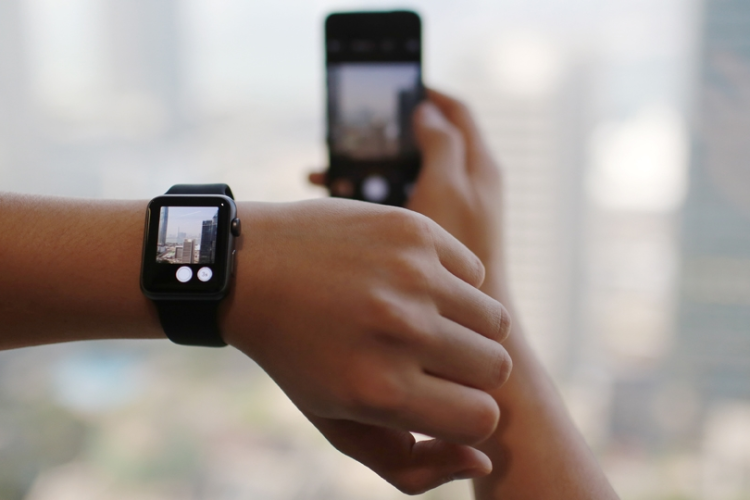
Cách điều khiển từ xa camera iPhone bằng Apple Watch cho phép bạn chụp ảnh mà không cần cầm trực tiếp điện thoại. Chỉ với vài thao tác kết nối đơn giản, Apple Watch có thể hoạt động như một chiếc điều khiển từ xa, hỗ trợ chụp ảnh nhóm, selfie, quay video,…
Trong hệ sinh thái Apple, iPhone và Apple Watch luôn được tối ưu để hoạt động ăn ý với nhau, mang lại trải nghiệm sử dụng liền mạch và thông minh. Một trong những tiện ích được nhiều người ưa chuộng là khả năng dùng Apple Watch để điều khiển camera iPhone từ xa, giúp việc chụp ảnh nhóm hay selfie ở khoảng cách xa trở nên đơn giản hơn. Bài viết dưới đây sẽ hướng dẫn bạn cách điều khiển từ xa camera iPhone bằng Apple Watch.
Bỏ túi cách kết nối iPhone với Apple Watch đơn giản, nhanh chóng
Trước khi biết cách điều khiển từ xa camera iPhone bằng Apple Watch, bạn cần kết nối hai thiết bị với nhau.
Điều kiện kết nối
Để quá trình ghép nối Apple Watch với iPhone diễn ra mượt mà và ổn định, người dùng cần đảm bảo thiết bị đáp ứng đúng yêu cầu về dòng máy cũng như phiên bản hệ điều hành tương thích.
- Apple Watch chạy watchOS 5 (Watch Series 1 trở lên): Tương thích với iPhone 5s trở lên, yêu cầu iOS 12 hoặc mới hơn.
- Apple Watch chạy watchOS 6 trở lên: Ghép nối với iPhone 6s trở lên, thiết bị cần iOS 14 hoặc mới hơn để hoạt động đầy đủ tính năng.
- Apple Watch chạy watchOS 7 (Watch Series 3 trở lên): Hỗ trợ kết nối iPhone 6s và phải chạy iOS 14 trở lên.
Ngoài ra, bạn nên bật Bluetooth, Wi-Fi và đảm bảo cả hai thiết bị còn đủ pin trước khi kết nối để quá trình thiết lập diễn ra không bị gián đoạn.
Cách kết nối
Việc ghép nối Apple Watch với iPhone khá đơn giản và chỉ mất vài phút thiết lập ban đầu.
- Bước 1: Nhấn và giữ nút sườn ở cạnh phải Apple Watch cho đến khi logo Apple xuất hiện để bật nguồn đồng hồ.
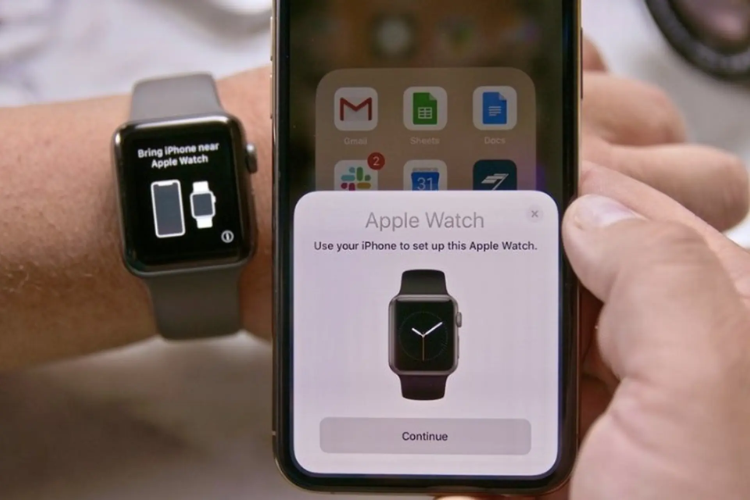
- Bước 2: Mở ứng dụng Apple Watch trên iPhone, chọn Ghép nối đồng hồ mới (Start Pairing). Một cách khác, bạn cũng có thể đưa Apple Watch lại gần iPhone để hệ thống tự động nhận diện. Khi thông báo ghép nối hiện lên, bạn nhấn Tiếp tục.
- Bước 3: Đưa màn hình Apple Watch vào khung ngắm camera hiển thị trên iPhone để hai thiết bị tự động nhận diện và liên kết với nhau. Giữ yên vài giây cho đến khi quá trình ghép đôi hoàn tất.
- Bước 4: Cuối cùng, bạn nhấn Thiết lập Apple Watch (Set Up Apple Watch), sau đó làm theo các hướng dẫn trên màn hình iPhone như đăng nhập Apple ID, cài mật mã, chọn chế độ sử dụng và đồng bộ dữ liệu để hoàn tất kết nối.
Lưu ý: Với các mẫu Watch Series 3 và Series 4 bản Cellular, bạn nên kích hoạt thêm kết nối mạng di động trong lúc thiết lập. Để sử dụng tính năng này, cả đồng hồ và iPhone cần dùng cùng nhà mạng để đảm bảo đồng bộ ổn định.
Các thông số kỹ thuật máy ảnh trên Apple Watch bạn nên biết
Khi sử dụng Apple Watch để điều khiển camera iPhone từ xa, bạn vẫn có thể điều chỉnh nhiều thiết lập quan trọng ngay trên màn hình đồng hồ. Ứng dụng Camera Remote tích hợp sẵn mang đến các tùy chọn cần thiết để người dùng thay đổi nhanh chế độ chụp, phù hợp với từng điều kiện ánh sáng và nhu cầu sử dụng.
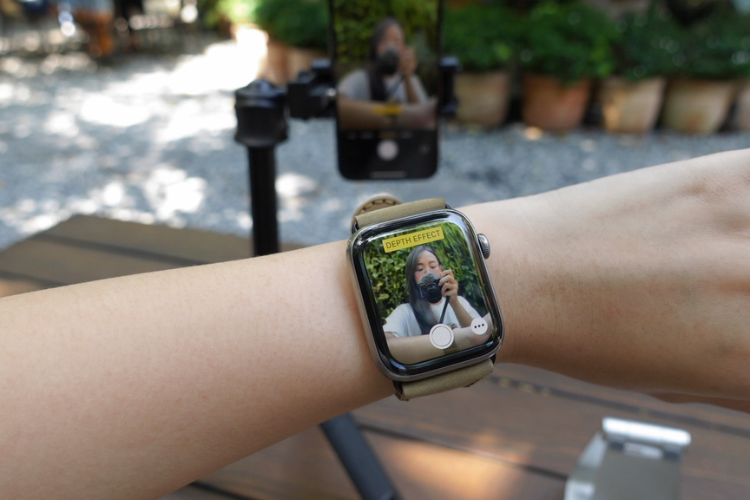
Để mở các thông số, bạn hãy nhấn vào biểu tượng ba chấm và giữ màn hình khi ứng dụng máy ảnh đang hoạt động. Lúc này, danh sách tùy chọn sẽ xuất hiện để bạn thao tác trực tiếp gồm:
- Flash: Chọn tự động, bật hoặc tắt tùy môi trường sáng, tối.
- HDR: Cân bằng vùng sáng và vùng tối, có ba chế độ tự động, mở hoặc tắt để ảnh rõ nét hơn.
- Lật camera: Chuyển đổi giữa camera trước và camera sau của iPhone để chụp selfie hoặc chụp phong cảnh.
- Live Photos: Bật hoặc tắt chế độ ảnh động, ghi lại khoảnh khắc trước và sau khi bấm máy.
Những tùy chỉnh này sẽ hỗ trợ bạn kiểm soát tốt hơn chất lượng bức ảnh và thao tác linh hoạt ngay trên cổ tay mà không cần cầm iPhone.
Những lợi ích khi bạn biết cách điều khiển camera iPhone bằng Apple Watch
Việc sử dụng Apple Watch như một điều khiển từ xa cho camera iPhone mang đến nhiều tiện ích trong quá trình chụp ảnh hàng ngày.
- Người dùng có thể chủ động kiểm soát khung hình, thời điểm bấm máy và các thiết lập cần thiết ngay trên cổ tay, từ đó tăng tính linh hoạt mà không cần cầm trực tiếp điện thoại.
- Tính năng này đặc biệt phù hợp khi người dùng đặt iPhone trên tripod, kê máy ở khoảng cách xa hoặc ở những vị trí khó chạm tới. Bạn vẫn dễ dàng theo dõi bố cục, căn chỉnh góc chụp và bấm máy đúng khoảnh khắc mong muốn một cách thuận tiện.
- Ngoài ra, khi nhờ bạn bè hoặc người thân chụp ảnh, Apple Watch cũng hỗ trợ bạn xem trước khung hình và điều chỉnh nhanh để đạt chất lượng tốt hơn.
Tất tần tật cách điều khiển từ xa camera iPhone bằng Apple Watch
Cách điều khiển từ xa camera iPhone bằng Apple Watch cũng khá đơn giản, nhanh chóng. Dưới đây là những điều bạn cần biết khi sử dụng tính năng chụp ảnh thông minh trên hệ sinh thái của Apple:
Cách chụp ảnh
- Bước 1: Mở khóa iPhone: Trước tiên, hãy đảm bảo iPhone của bạn đã được mở khóa và bật sẵn Bluetooth để hai thiết bị kết nối ổn định, sẵn sàng kích hoạt camera.
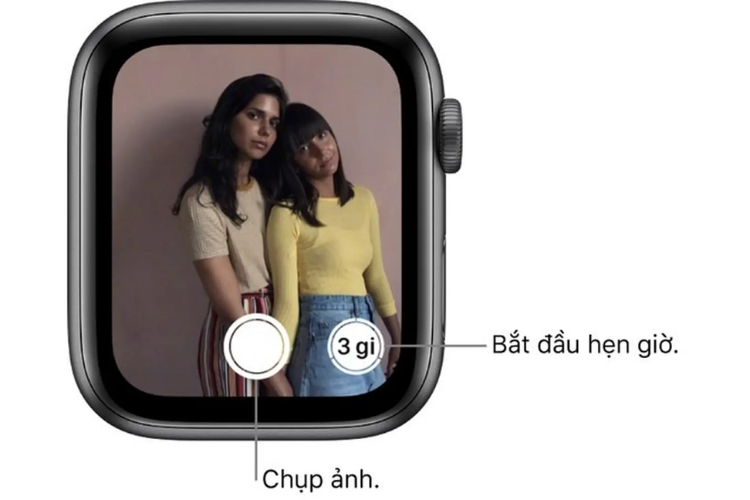
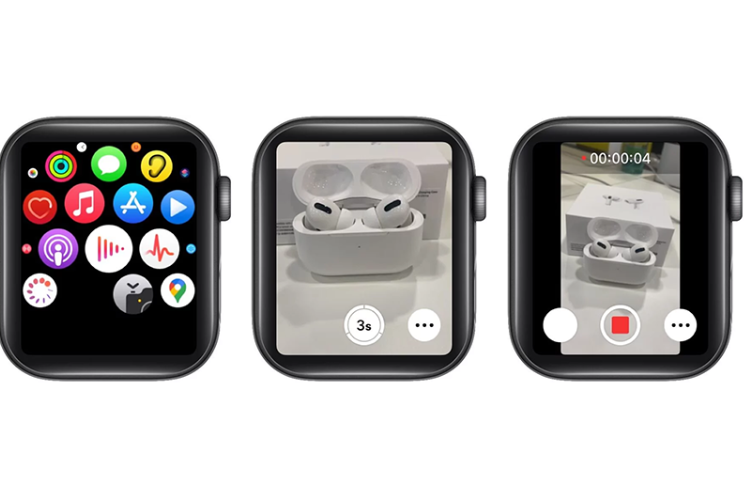
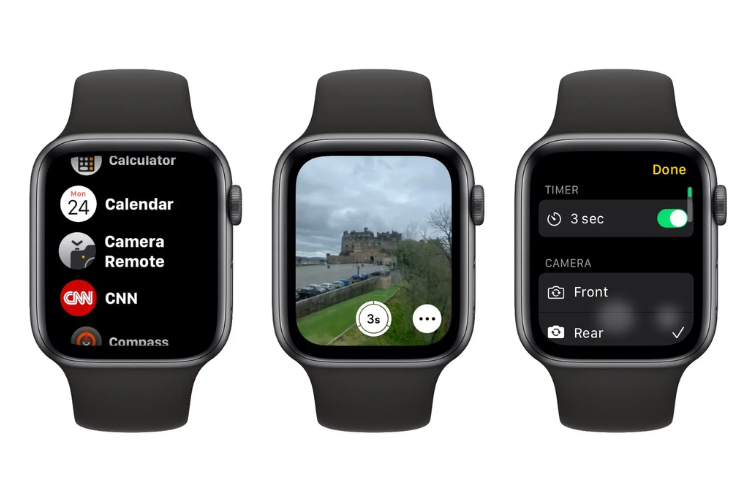
- Bước 2: Mở ứng dụng Camera Remote trên Apple Watch: Từ màn hình chính Apple Watch, bạn nhấn vào biểu tượng Camera Remote. Lúc này, giao diện camera của iPhone sẽ hiển thị trực tiếp trên đồng hồ để bạn quan sát khung hình.
- Bước 3: Điều chỉnh và chụp ảnh: Bạn xoay Digital Crown để phóng to hoặc thu nhỏ khung hình. Kế đó, bạn chạm tiếp vào khu vực trên màn hình để lấy nét. Khi đã căn chỉnh xong, bạn nhấn nút chụp trên Apple Watch hoặc sử dụng hẹn giờ 3 giây để ảnh ổn định hơn.
Ngoài thao tác chụp, Camera Remote còn cho phép bạn xem lại ảnh vừa chụp và thay đổi chế độ chụp ngay trên Apple Watch, mang đến trải nghiệm điều khiển linh hoạt.
Cách xem lại ảnh
Sau khi chụp ảnh bằng Apple Watch, bạn có thể xem lại ảnh chụp để kiểm tra độ nét, ánh sáng hoặc bố cục ngay trên đồng hồ.
- Bước 1: Nhấn vào ảnh thu nhỏ (thumbnail): Tại giao diện ứng dụng Camera Remote, bạn chạm vào ảnh thu nhỏ ở góc dưới bên trái để mở thư viện những bức ảnh vừa chụp.
- Bước 2: Xem và duyệt ảnh: Bạn vuốt trái, phải để chuyển giữa các ảnh và phóng to, thu nhỏ tuỳ thích.
- Bước 3: Đóng chế độ xem ảnh: Sau khi kiểm tra xong, bạn nhấn Đóng (Close) để quay lại màn hình camera và tiếp tục chụp ảnh như bình thường.
Thay đổi chế độ chụp
- Bước 1: Mở tùy chọn chế độ chụp: Trong giao diện Camera Remote, bạn nhấn vào biểu tượng ba dấu chấm (…) ở góc màn hình để truy cập phần cài đặt máy ảnh.
- Bước 2: Chọn chế độ chụp: Tại đây, bạn sẽ được tuỳ chọn thay đổi các thiết lập như chế độ chân dung (Portrait), toàn cảnh (Panorama), bật/tắt HDR, Flash hoặc Live Photos.
Tạm kết
Biết cách điều khiển từ xa camera iPhone bằng Apple Watch sẽ mang đến trải nghiệm chụp ảnh linh hoạt và tiện lợi hơn trong nhiều tình huống, từ chụp selfie, ảnh nhóm cho đến đặt máy cố định trên tripod. Chỉ với vài thao tác đơn giản trên cổ tay, bạn đã dễ dàng căn chỉnh khung hình, thay đổi chế độ và bấm máy nhanh chóng mà không cần chạm trực tiếp vào iPhone. Nếu đang sử dụng hệ sinh thái Apple, đây chắc chắn là tính năng đáng để tận dụng mỗi khi chụp ảnh.