:quality(75)/soan_email_trong_ung_dung_mail_tren_iphone_thumb_5b0983fb44.jpg)
Ứng dụng Mail trên iPhone là gì?
Mail là ứng dụng quản lý email mặc định được Apple tích hợp sẵn trên iPhone. Ứng dụng này cho phép người dùng đăng nhập nhiều tài khoản email khác nhau như Gmail, Outlook, Yahoo hoặc iCloud để gửi và nhận thư trực tiếp trên điện thoại.
Ngoài chức năng gửi email cơ bản, ứng dụng Mail còn tích hợp thêm nhiều tính năng như định dạng văn bản, đính kèm file, hẹn giờ gửi thư hoặc hoàn tác gửi email. Nhờ giao diện đơn giản và thao tác dễ sử dụng, Mail vẫn là lựa chọn phổ biến với nhiều người dùng iPhone.
Lợi ích khi soạn email trong ứng dụng Mail trên iPhone
Ứng dụng Mail trên iPhone được nhiều người lựa chọn nhờ thao tác đơn giản và đồng bộ tốt với hệ sinh thái Apple. Một số lợi ích nổi bật gồm:
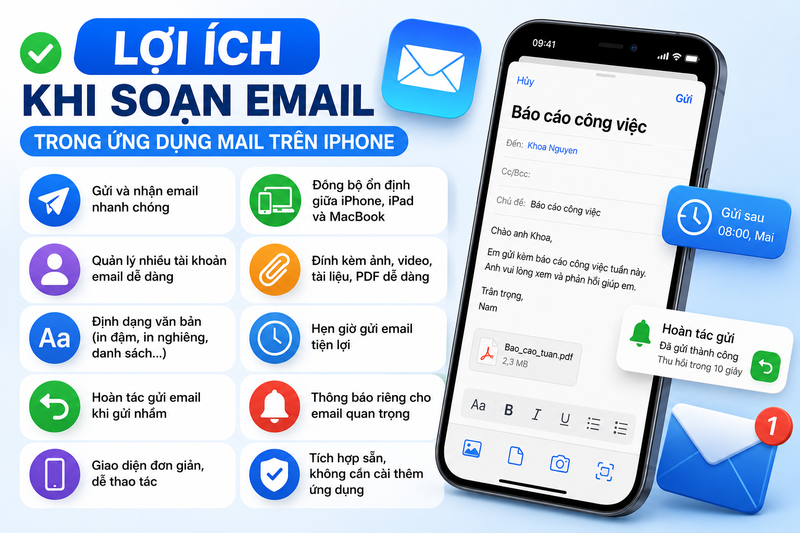
- Có thể gửi và nhận email nhanh trực tiếp trên điện thoại mà không cần mở máy tính.
- Dễ đăng nhập và quản lý nhiều tài khoản email như Gmail, Outlook, Yahoo hoặc iCloud trong cùng một ứng dụng.
- Đồng bộ email ổn định giữa iPhone, iPad và MacBook trong hệ sinh thái Apple.
- Hỗ trợ đính kèm ảnh, video, tài liệu hoặc file PDF trực tiếp khi soạn thư.
- Có thể định dạng văn bản như in đậm, in nghiêng hoặc tạo danh sách gạch đầu dòng ngay trên iPhone.
- Tích hợp tính năng hẹn giờ gửi email khá thuận tiện cho công việc và học tập.
- Cho phép hoàn tác gửi email nếu phát hiện gửi nhầm hoặc sai nội dung.
- Có thể bật thông báo riêng cho các email quan trọng để dễ theo dõi hơn.
- Giao diện đơn giản, dễ thao tác kể cả với người mới dùng iPhone.
- Không cần cài thêm ứng dụng email bên ngoài vì Mail đã được tích hợp sẵn trên iOS.
Hướng dẫn soạn email trong ứng dụng Mail trên iPhone
Việc soạn email trong ứng dụng Mail trên iPhone khá đơn giản và chỉ mất vài thao tác cơ bản.
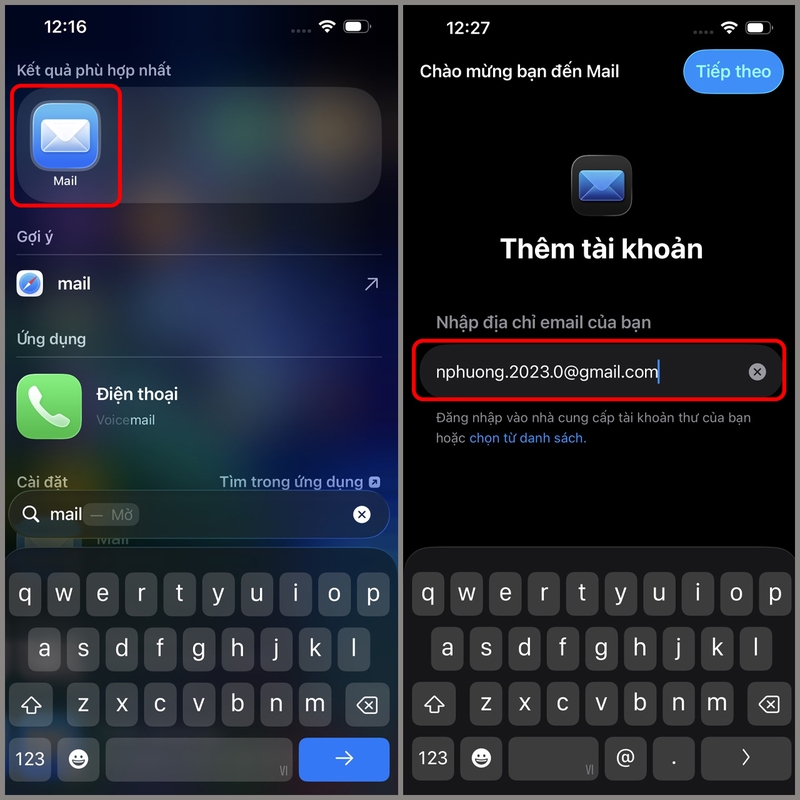
Bước 1: Bạn nhấn vào biểu tượng Mail trên màn hình chính để mở ứng dụng.
Bước 2: Tiếp theo, nhấn biểu tượng hình vuông có cây bút ở góc dưới bên phải màn hình để bắt đầu tạo email mới. Nếu chưa đăng nhập tài khoản email, hệ thống sẽ yêu cầu thêm tài khoản trước khi tiếp tục.
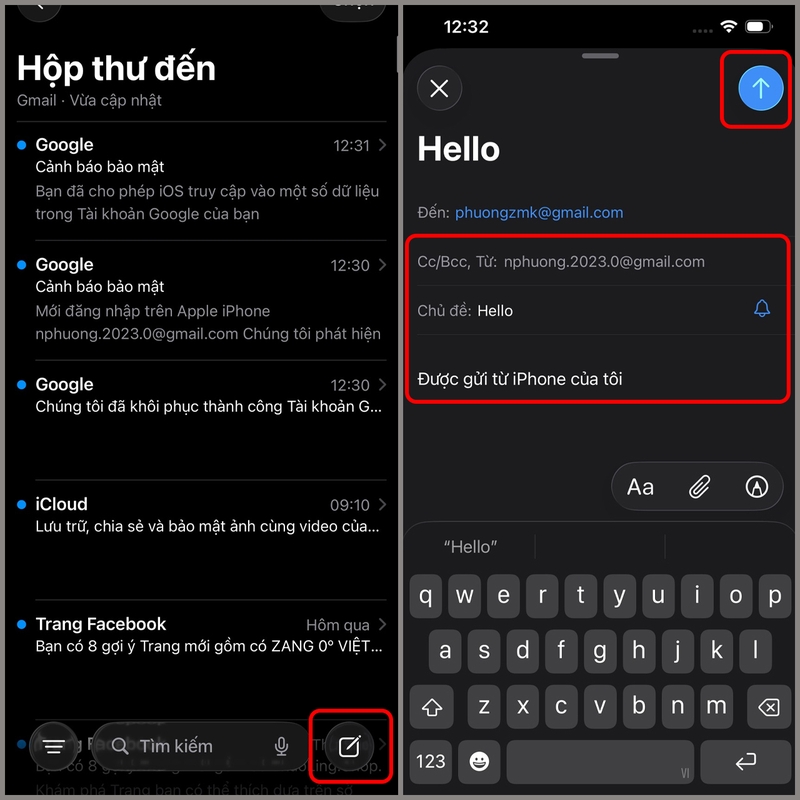
Bước 3: Tại giao diện soạn thư, người dùng nhập đầy đủ các thông tin gồm:
- Đến (To): Nhập địa chỉ email người nhận.
- Chủ đề (Subject): Nhập tiêu đề ngắn gọn cho email.
- Nội dung: Nhập nội dung thư vào phần bên dưới.
Ngoài người nhận chính, người dùng cũng có thể thêm CC hoặc BCC nếu cần gửi cho nhiều người cùng lúc.
Bước 4: Sau khi hoàn tất nội dung, nhấn nút Gửi ở góc trên bên phải để gửi email. Nếu kết nối Internet ổn định, email sẽ được gửi đi ngay.
Những mẹo hữu ích khi sử dụng ứng dụng Mail trên iPhone
Định dạng văn bản trực tiếp khi soạn email
Ứng dụng Mail trên iPhone cho phép thay đổi kiểu chữ, kích thước hoặc định dạng nội dung ngay trong lúc soạn thư. Khi nhập email, bạn chỉ cần nhấn biểu tượng Aa phía trên bàn phím để mở các công cụ định dạng văn bản.
Tại đây, người dùng có thể in đậm, in nghiêng, gạch chân tùy nhu cầu. Ngoài ra, Mail cũng hỗ trợ tạo danh sách gạch đầu dòng hoặc căn chỉnh đoạn văn để nội dung email rõ ràng và chuyên nghiệp hơn.
Hẹn giờ gửi email trên iPhone
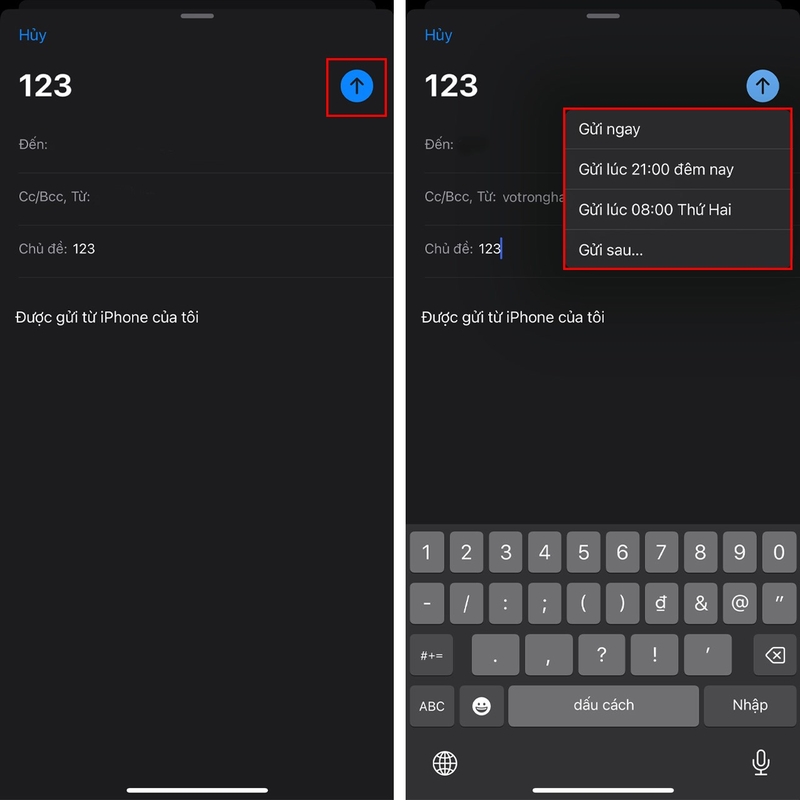
Ứng dụng Mail còn tích hợp tính năng lên lịch gửi email thay vì gửi ngay lập tức như thông thường.
Sau khi hoàn tất nội dung thư, bạn nhấn giữ nút Gửi để hệ thống hiển thị các tùy chọn như gửi ngay, gửi lúc 21:00 tối nay, gửi lúc 8:00 sáng thứ Hai hoặc gửi vào thời gian tùy chỉnh khác. Người dùng chỉ cần chọn thời điểm phù hợp để Mail tự động gửi email đúng lịch đã cài đặt trước đó.
Thêm ảnh, video và tài liệu vào email
Ngoài văn bản thông thường, người dùng còn có thể chèn ảnh, video hoặc tài liệu trực tiếp vào email trên iPhone.
Khi đang soạn thư, nhấn biểu tượng mũi tên hoặc biểu tượng camera/tài liệu phía trên bàn phím để mở tùy chọn đính kèm file. Sau đó chọn ảnh từ thư viện hoặc tài liệu trong ứng dụng Tệp để thêm vào email.
Hoàn tác gửi email khi gửi nhầm
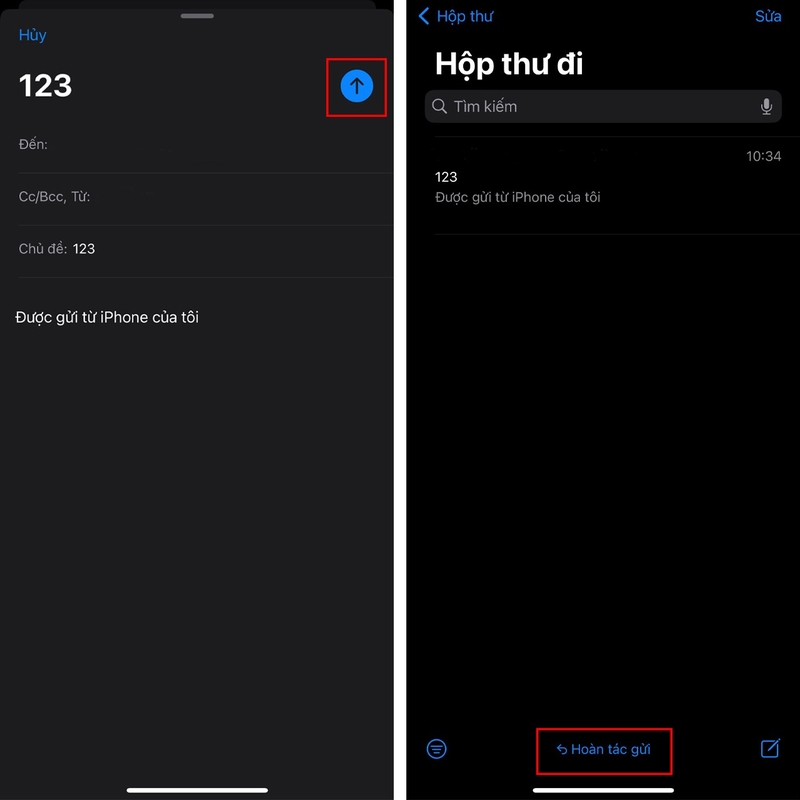
Apple cũng tích hợp tính năng hoàn tác gửi email nhằm hạn chế tình trạng gửi sai nội dung hoặc nhầm người nhận.
Ngay sau khi gửi thư, ở phía dưới màn hình sẽ xuất hiện mục Hoàn tác gửi trong vài giây. Nếu phát hiện sai sót, người dùng chỉ cần nhấn vào đây để thu hồi email và chỉnh sửa lại trước khi gửi lần nữa.
Bật thông báo riêng cho email quan trọng
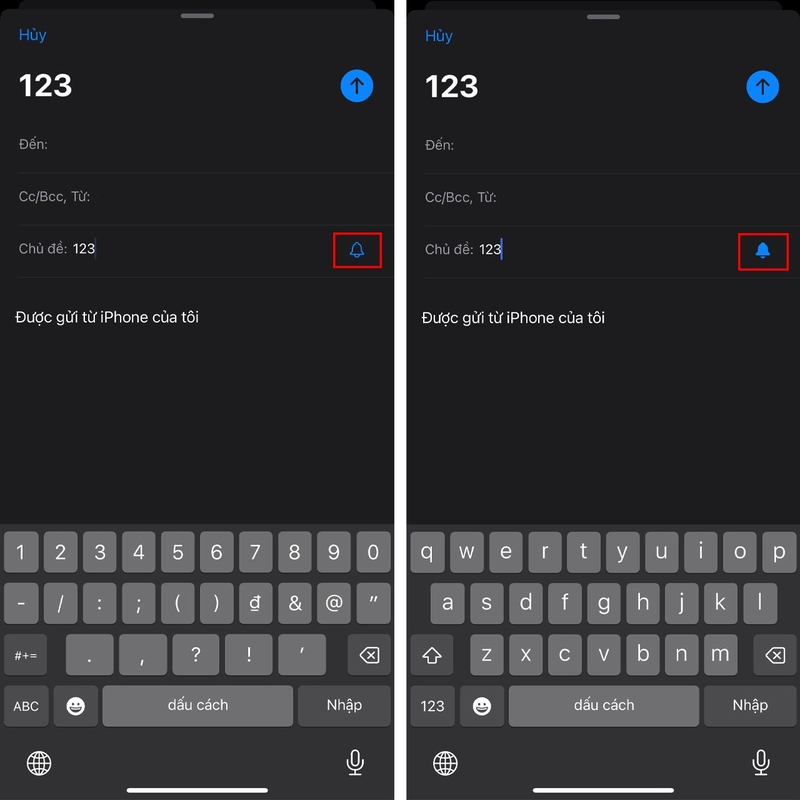
Ứng dụng Mail trên iPhone còn cho phép bật thông báo riêng cho từng email hoặc cuộc trò chuyện quan trọng.
Trong lúc soạn hoặc xem email, người dùng có thể nhấn biểu tượng chuông thông báo cạnh phần chủ đề để kích hoạt tính năng này. Khi bật thông báo riêng, iPhone sẽ hiển thị cảnh báo riêng mỗi khi đối phương phản hồi email.
Kết luận
Soạn email trong ứng dụng Mail trên iPhone khá đơn giản nhờ giao diện dễ thao tác cùng nhiều tính năng tiện lợi như định dạng văn bản, đính kèm file, hẹn giờ gửi hoặc hoàn tác email. Chỉ với vài bước cơ bản, người dùng đã có thể gửi và quản lý email trực tiếp trên điện thoại mà không cần mở máy tính.