Cách restore iPhone bằng iTunes, giúp thiết bị quay trở lại trạng thái ban đầu như lúc mới bóc seal

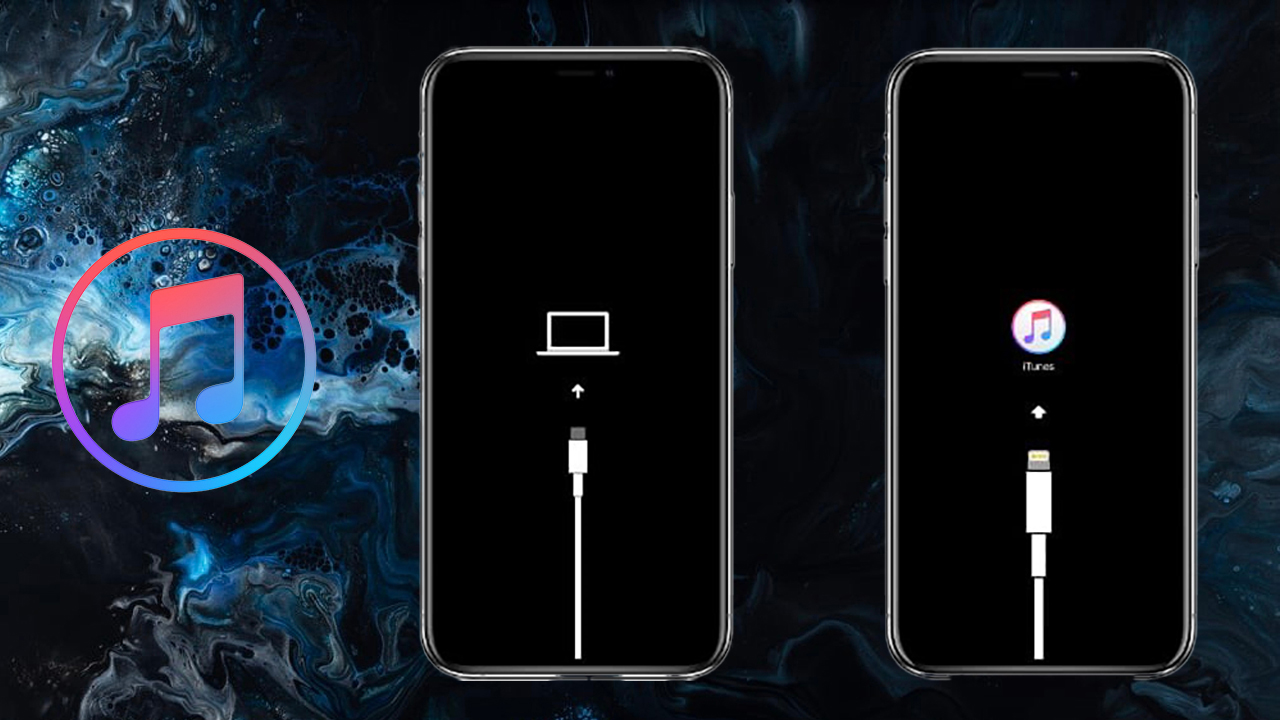
Restore iPhone bằng iTunes là một trong những giải pháp hiệu quả và phổ biến để khắc phục lỗi phần mềm nghiêm trọng, cải thiện hiệu suất thiết bị hoặc đơn giản là khôi phục máy về trạng thái cài đặt gốc như mới. Bài viết sau sẽ hướng dẫn bạn chi tiết từng bước cách restore iPhone bằng iTunes đơn giản và an toàn nhất.
Lưu ý: iTunes vẫn còn tồn tại trên Windows và các phiên bản macOS cũ hơn, nhưng đã bị thay thế hoàn toàn trên các máy Mac mới (từ macOS Catalina trở đi) bằng các ứng dụng riêng biệt như Finder, Apple Music, Apple TV và Podcasts. Trên các máy Mac đã nâng cấp, việc quản lý thiết bị sẽ được thực hiện thông qua Finder
Cách restore iPhone bằng iTunes
Bạn nên sao lưu dữ liệu trước khi restore.
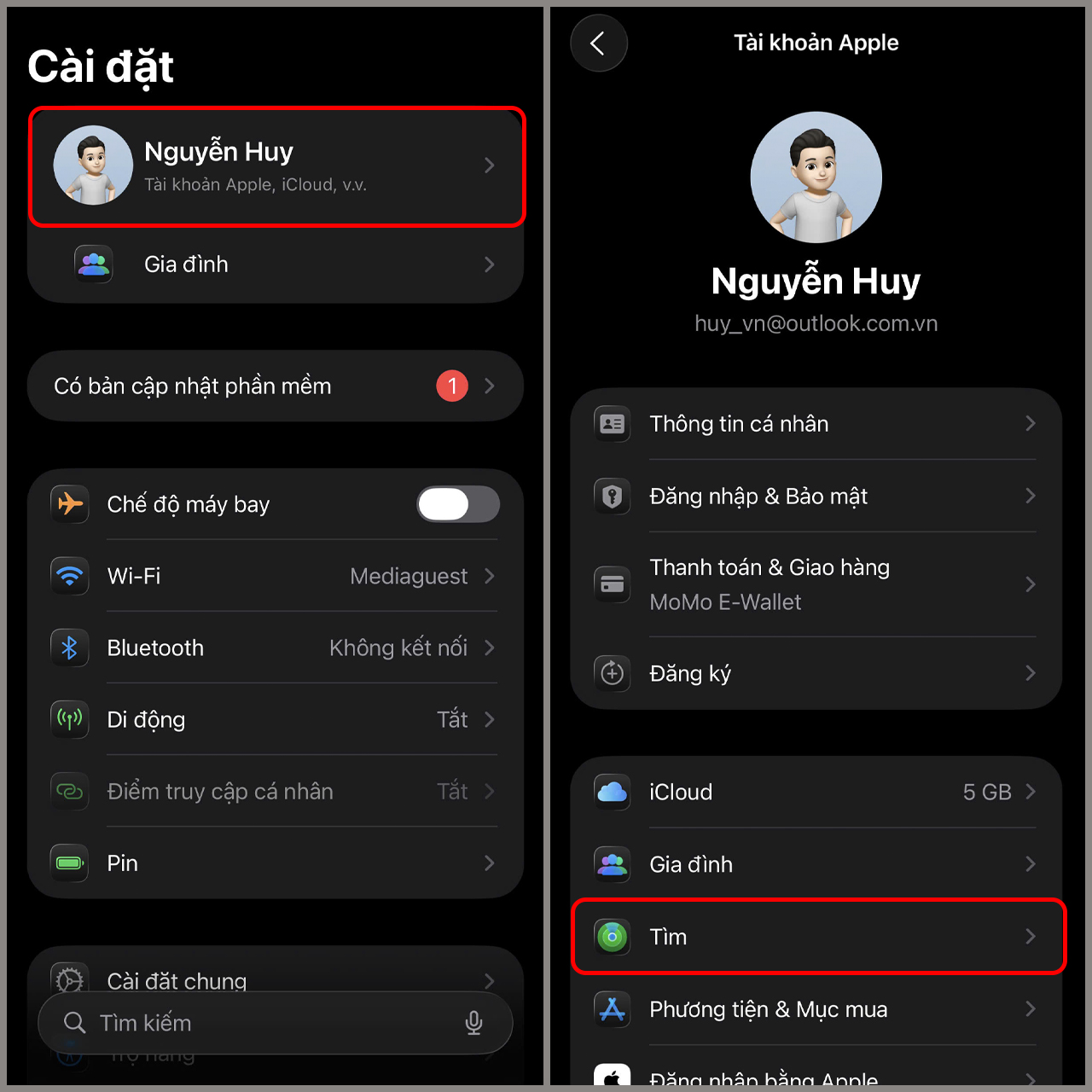
Bước 1: Để restore lại iPhone, bạn phải tắt Tìm iPhone trên điện thoại. Bạn vào Cài đặt > ấn vào Tài khoản ID Apple > ấn vào Tìm.
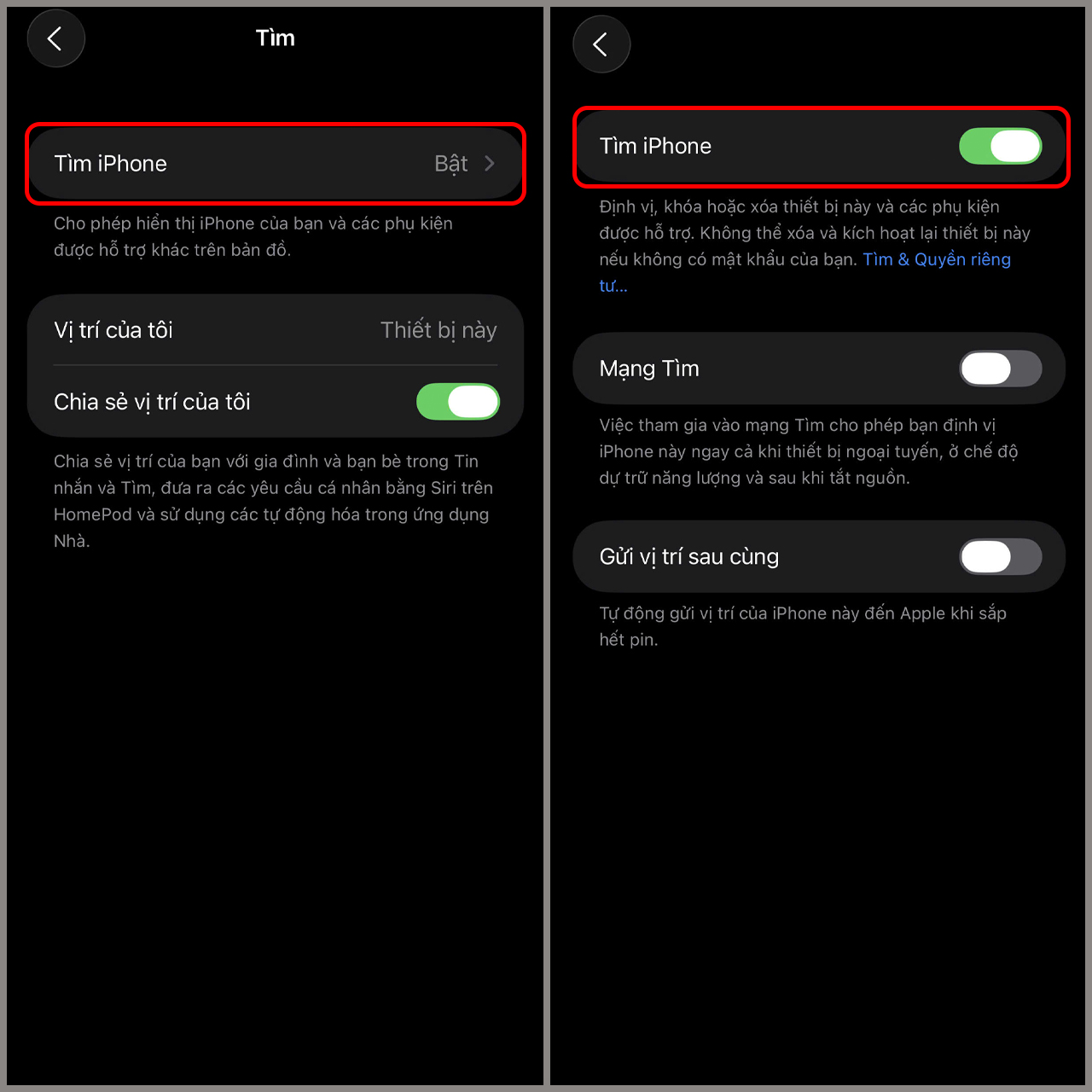
Bước 2: Trong mục Tìm, bạn ấn vào Tìm iPhone và tắt tính năng như hình.
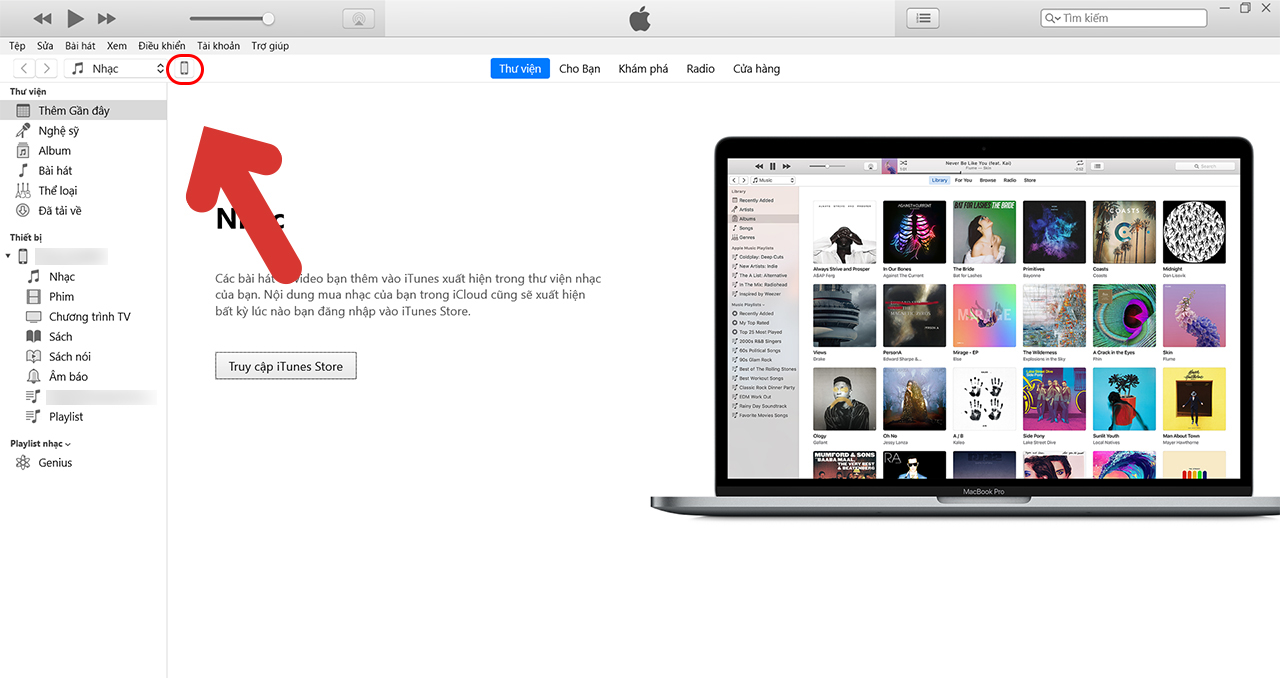
Bước 3: Kết nối iPhone với máy tính của bạn bằng cáp USB To Lightning > mở iTunes > ấn vào biểu tượng thiết bị điện thoại nằm trên thanh công cụ như hình sau.
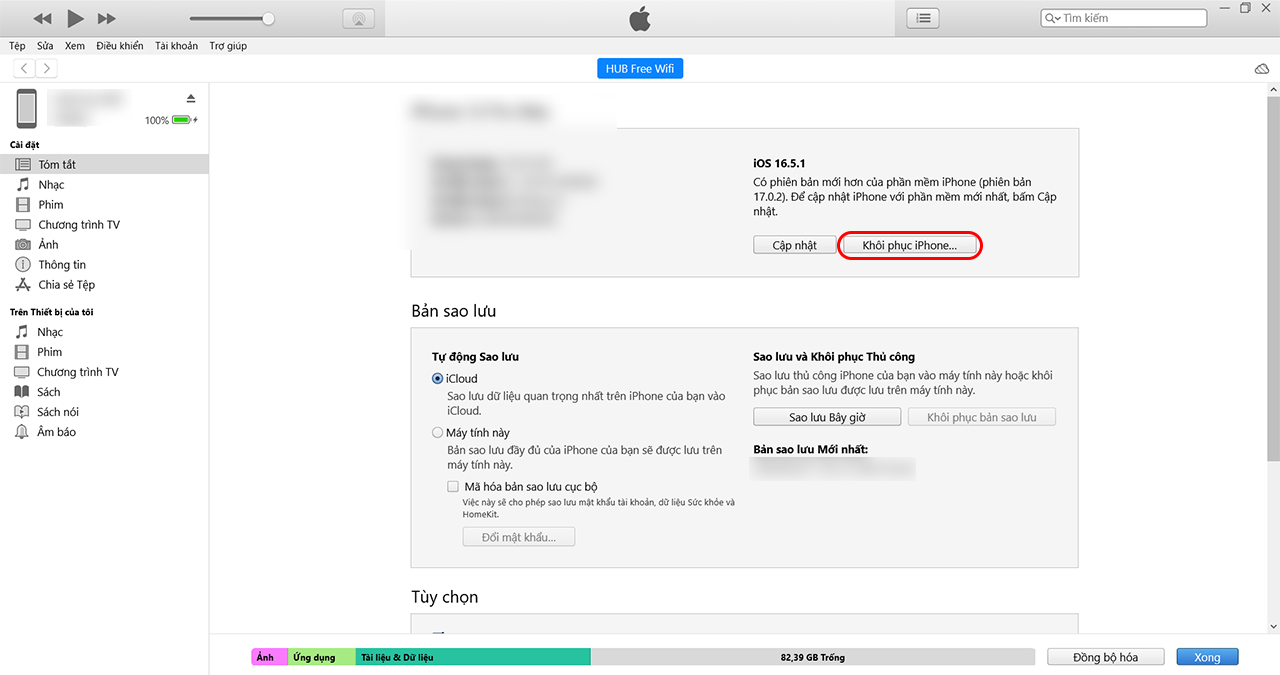
Bước 4: Bạn ấn vào Khôi phục iPhone như hình sau.
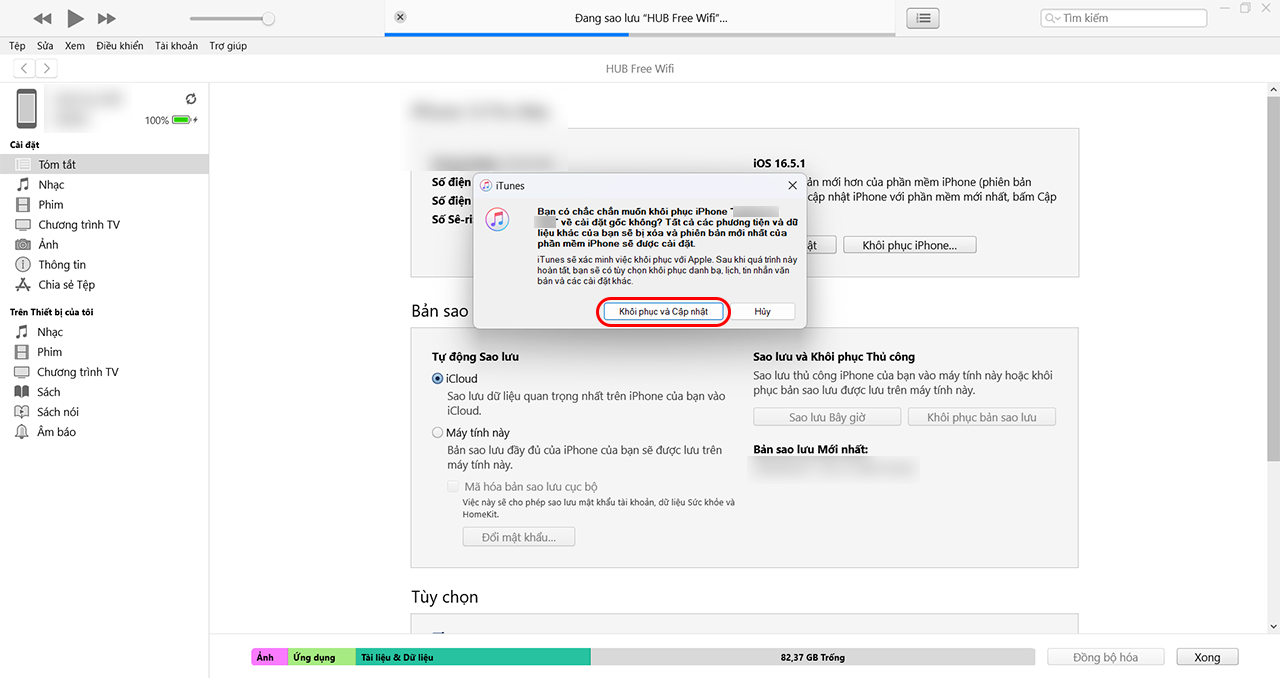
Bước 5: Bạn ấn vào Khôi phục và Cập nhật để bắt đầu thực hiện quá trình khôi phục thiết bị. Quá trình này sẽ mất một vài phút, hãy nhiên nhẫn chờ đợi nhé!
Vậy là mình đã chia sẻ xong cách restore iPhone bằng iTunes rồi! Rất đơn giản đúng không nào. Mong bài viết này mang tới những thông tin hữu ích đến cho bạn. Chúc bạn thực hiện thành công và hẹn gặp bạn ở bài viết tiếp theo nhé!