Cách chuyển dữ liệu Zalo sang ổ D để giảm tải dung lượng và tối ưu bộ nhớ máy tính

Vì sao nên chuyển dữ liệu Zalo sang ổ D?
Dữ liệu Zalo trên máy tính thường bao gồm hình ảnh, video, file tài liệu và nội dung trò chuyện được lưu cục bộ. Khi số lượng dữ liệu tăng lên theo thời gian, dung lượng ổ C có thể bị ảnh hưởng đáng kể.

Việc áp dụng cách chuyển dữ liệu Zalo sang ổ D giúp giảm tải cho phân vùng hệ điều hành và tạo thêm không gian lưu trữ cho Windows hoạt động ổn định hơn. Đây cũng là giải pháp phù hợp với những máy tính có ổ C dung lượng thấp hoặc thường xuyên lưu nhiều dữ liệu công việc.
Ngoài ra, việc tách dữ liệu ứng dụng sang ổ khác còn giúp người dùng quản lý tệp tin dễ hơn và hạn chế tình trạng đầy bộ nhớ trong quá trình sử dụng lâu dài.
Lợi ích khi thay đổi vị trí lưu dữ liệu Zalo
Giải phóng dung lượng ổ C
Ổ C thường là nơi cài đặt hệ điều hành và phần mềm quan trọng. Khi Zalo lưu quá nhiều dữ liệu tại đây, bộ nhớ còn trống sẽ giảm nhanh hơn.
Chuyển dữ liệu sang ổ D giúp ổ C có thêm không gian để cập nhật Windows, cài đặt phần mềm và xử lý tác vụ ổn định hơn. Với các máy tính có SSD dung lượng 256 GB hoặc thấp hơn, giải pháp này khá cần thiết trong quá trình sử dụng lâu dài.
Quản lý dữ liệu dễ hơn
Khi dữ liệu Zalo được chuyển sang ổ D, người dùng sẽ dễ tìm kiếm và quản lý tệp tin hơn. Các file tải về, hình ảnh hoặc video cũng được lưu tập trung tại một vị trí riêng thay vì nằm trong thư mục hệ thống.
Điều này hỗ trợ việc sao lưu dữ liệu hoặc dọn dẹp bộ nhớ thuận tiện hơn khi cần thiết.
Hạn chế ảnh hưởng đến hiệu suất máy tính
Khi ổ C gần đầy, tốc độ xử lý của Windows có thể giảm đáng kể. Máy tính dễ gặp tình trạng chậm, tải ứng dụng lâu hoặc thiếu dung lượng cập nhật hệ thống.
Áp dụng cách chuyển dữ liệu Zalo sang ổ D giúp giảm áp lực lưu trữ trên phân vùng hệ điều hành và hỗ trợ thiết bị hoạt động ổn định hơn trong quá trình sử dụng.
Hướng dẫn cách chuyển dữ liệu Zalo sang ổ D
Bước 1: Mở phần Quản lý dữ liệu trên Zalo
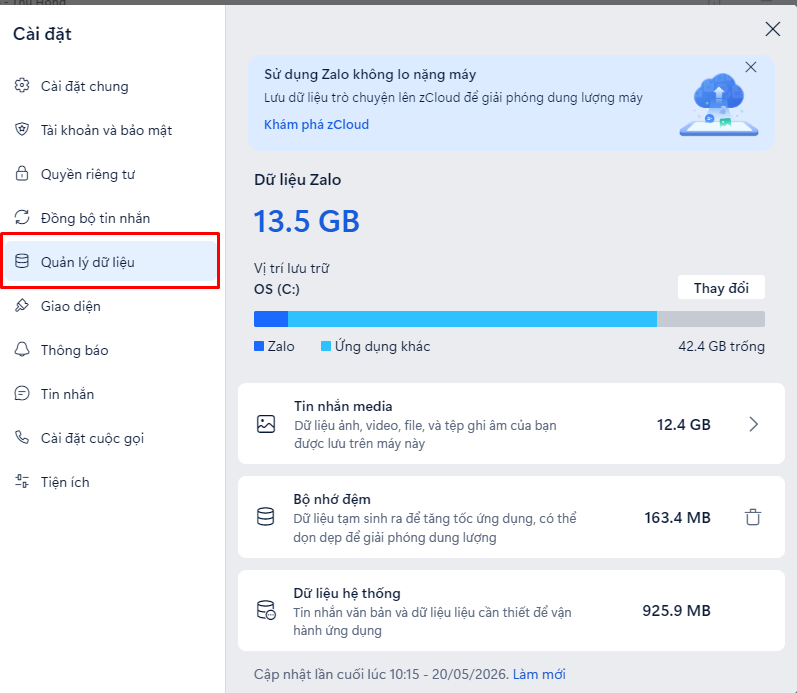
Đầu tiên, mở ứng dụng Zalo trên máy tính và bấm vào biểu tượng bánh răng ở góc giao diện. Sau đó chọn mục Cài đặt để truy cập phần thiết lập hệ thống.
Tiếp theo, chọn mục Quản lý dữ liệu. Tại đây, Zalo sẽ hiển thị vị trí lưu dữ liệu hiện tại trên máy tính.
Bước 2: Chuyển dữ liệu sang ổ D
Người dùng bấm vào nút Thay đổi để chuyển vị trí lưu trữ. Sau đó chọn ổ D hoặc phân vùng có nhiều dung lượng trống hơn.
Sau khi chọn vị trí mới, bấm Chuyển dữ liệu và giữ máy tính hoạt động trong suốt quá trình xử lý. Người dùng không nên tắt máy hoặc đóng ứng dụng khi dữ liệu đang được chuyển.
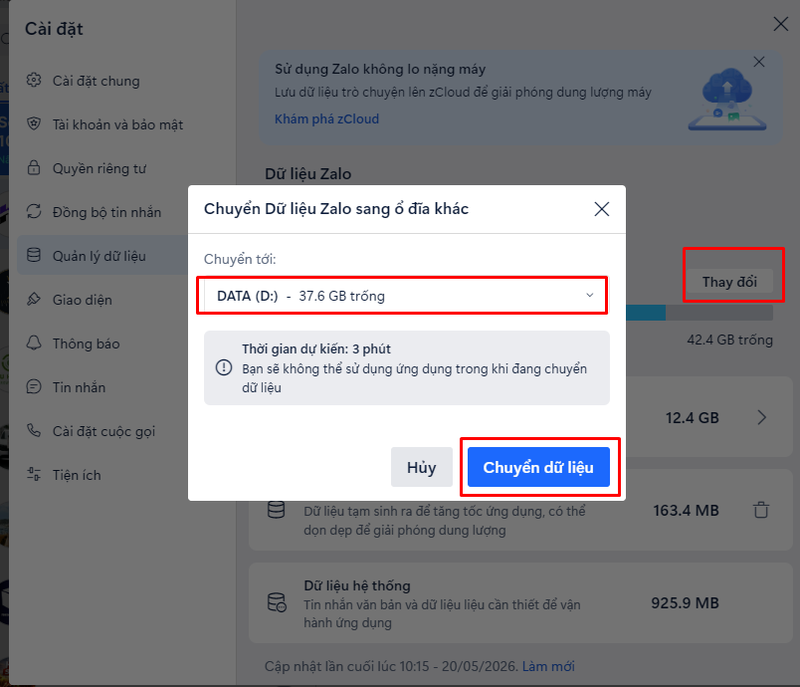
Khi hoàn tất, Zalo sẽ tự khởi động lại và sử dụng vị trí lưu trữ mới. Trong trường hợp xảy ra lỗi, dữ liệu cũ vẫn được giữ lại tại thư mục ban đầu.
Lưu ý: Cách này hiện chỉ áp dụng cho phiên bản Zalo trên hệ điều hành Windows. Trước khi thực hiện, người dùng nên kiểm tra ổ D còn đủ dung lượng trống để lưu dữ liệu. Ngoài ra, nếu sử dụng phần mềm diệt virus hoặc công cụ dọn dẹp hệ thống, bạn nên hạn chế can thiệp vào thư mục dữ liệu của Zalo để tránh lỗi phát sinh.
Cách dọn dẹp dữ liệu máy tính để Zalo hoạt động nhẹ hơn
Dọn dẹp thùng rác và thư mục Downloads
Bên cạnh cách chuyển dữ liệu Zalo sang ổ D, người dùng nên dọn bớt các khu vực thường chiếm nhiều dung lượng như thùng rác và thư mục Downloads. Đây là nơi dễ tồn đọng tệp cài đặt, tài liệu, hình ảnh hoặc video không còn cần dùng.
Bạn nên kiểm tra lại các tệp quan trọng trước khi xóa, sau đó làm sạch thùng rác để giải phóng dung lượng thực tế. Việc này giúp ổ C có thêm không gian trống và hỗ trợ Windows hoạt động ổn định hơn.
Gỡ phần mềm không còn sử dụng
Các phần mềm ít dùng có thể chiếm dung lượng ổ cứng, chạy nền hoặc tạo thêm dữ liệu tạm. Bạn có thể vào phần cài đặt ứng dụng trên Windows để kiểm tra danh sách phần mềm đã cài và gỡ bỏ những chương trình không cần thiết.

Sau khi gỡ cài đặt, bạn nên khởi động lại máy để hệ thống cập nhật trạng thái. Kết hợp với việc chuyển dữ liệu Zalo sang ổ D, thao tác này giúp máy tính nhẹ hơn và quản lý dung lượng hiệu quả hơn.
Mẹo dọn dẹp dữ liệu Zalo để tiết kiệm dung lượng
Dọn dẹp dữ liệu trên máy tính
Ngoài việc thay đổi vị trí lưu trữ, người dùng cũng nên giải phóng bộ nhớ định kỳ để máy tính hoạt động ổn định hơn.
Một số cách phổ biến gồm dọn dẹp thùng rác máy tính, xóa file trong thư mục Downloads hoặc gỡ cài đặt các phần mềm không còn sử dụng.
Việc dọn dẹp định kỳ sẽ giúp hệ thống có thêm dung lượng trống và hạn chế tình trạng lưu trữ quá tải.
Xóa dữ liệu media trong Zalo
Hình ảnh và video trong trò chuyện thường chiếm khá nhiều bộ nhớ sau thời gian dài sử dụng. Người dùng có thể xóa các dữ liệu media ít quan trọng để giảm dung lượng ứng dụng.
Đầu tiên, mở Zalo và chọn biểu tượng bánh răng để truy cập Cài đặt. Sau đó chọn mục Quản lý dữ liệu và chọn Xem và dọn dẹp ở phần Ảnh, video, file.
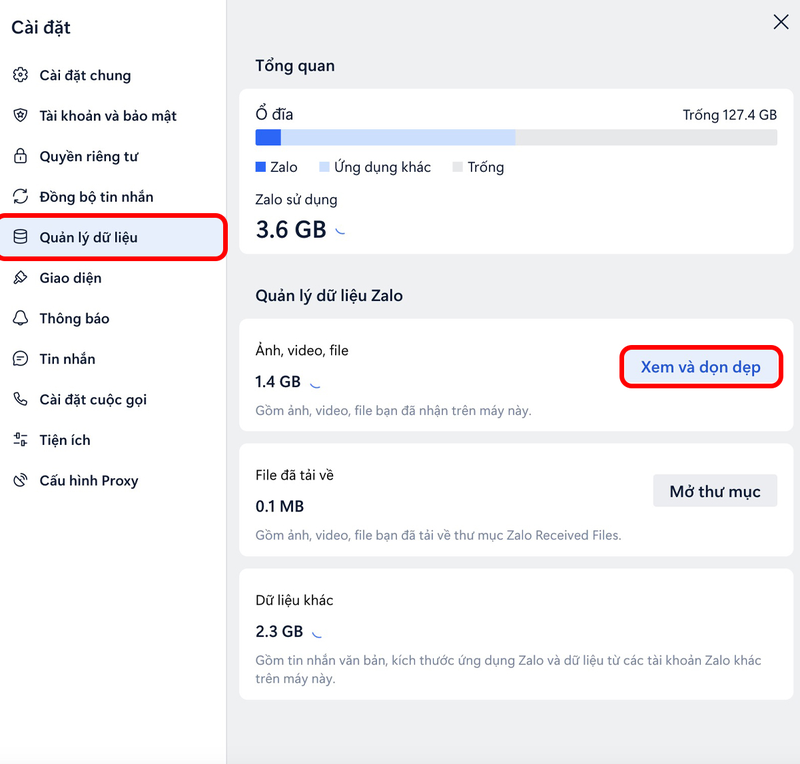
Hệ thống sẽ tự tính toán dung lượng media của từng cuộc trò chuyện. Quá trình này có thể nhanh hoặc chậm tùy theo số lượng tin nhắn đang lưu trên máy tính.
Sau khi hoàn tất, người dùng chỉ cần chọn cuộc trò chuyện muốn dọn dẹp và bấm Xóa dữ liệu để giải phóng bộ nhớ.
Tạm kết
Cách chuyển dữ liệu Zalo sang ổ D là giải pháp hữu ích khi ổ C sắp đầy hoặc Zalo lưu quá nhiều hình ảnh, video và tệp tin. Khi thực hiện đúng các bước, người dùng có thể giảm tải cho phân vùng hệ thống, quản lý dữ liệu gọn gàng và giúp máy tính Windows hoạt động ổn định hơn. Bạn cũng nên kết hợp dọn dẹp tin nhắn media, thư mục Downloads và các phần mềm không dùng để tối ưu dung lượng lâu dài.