iPhone bị lỗi đầy bộ nhớ phải làm sao? 10 cách khắc phục nhanh cho bạn để lưu trữ dữ liệu cần thiết

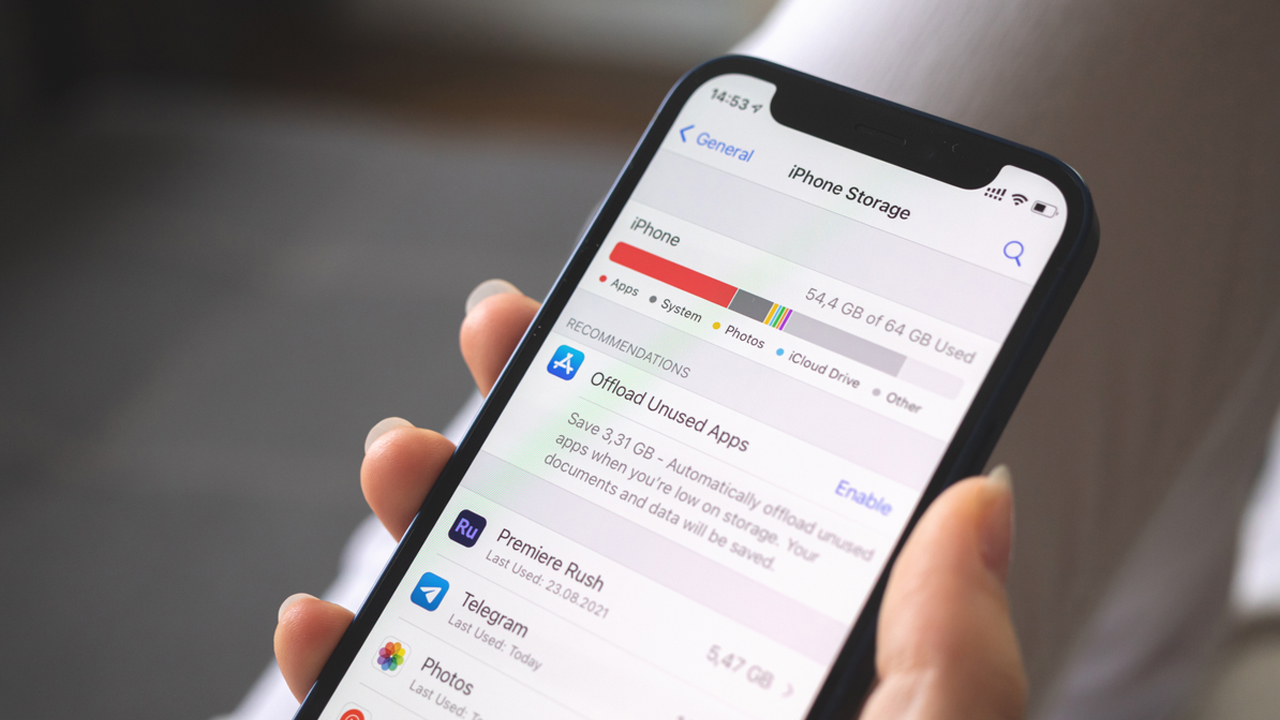
Bạn đã từng gặp tình huống khi iPhone của mình thông báo đầy bộ nhớ? Đây là vấn đề khá phổ biến mà nhiều người dùng iPhone phải đối mặt. Khi bộ nhớ trên iPhone bị đầy, bạn có thể gặp khó khăn trong việc cài đặt ứng dụng mới, chụp ảnh hoặc lưu trữ dữ liệu quan trọng. Tuy nhiên, đừng quá lo lắng vì trong bài viết này mình sẽ hướng dẫn các bạn cách khắc phục iPhone bị lỗi đầy bộ nhớ siêu đơn giản!
1. Tìm và xóa bớt ứng dụng không cần thiết
Đầu tiên, để giải quyết vấn đề bộ nhớ đầy trên iPhone, bạn có thể thực hiện các bước sau đây để tìm và xóa các ứng dụng không cần thiết:
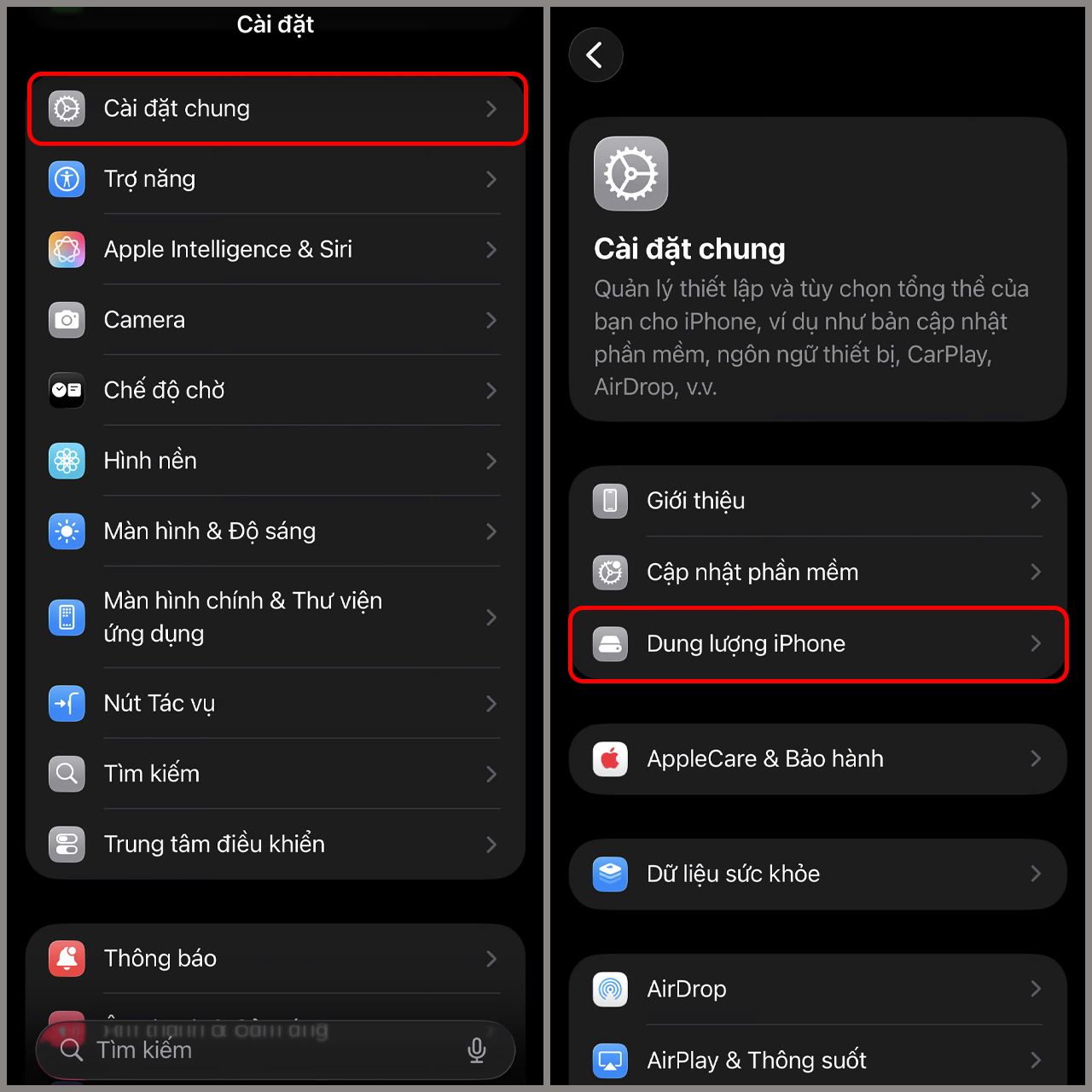
Bước 1. Bạn truy cập vào Cài đặt, chọn tiếp Cài đặt chung > Dung lượng iPhone.
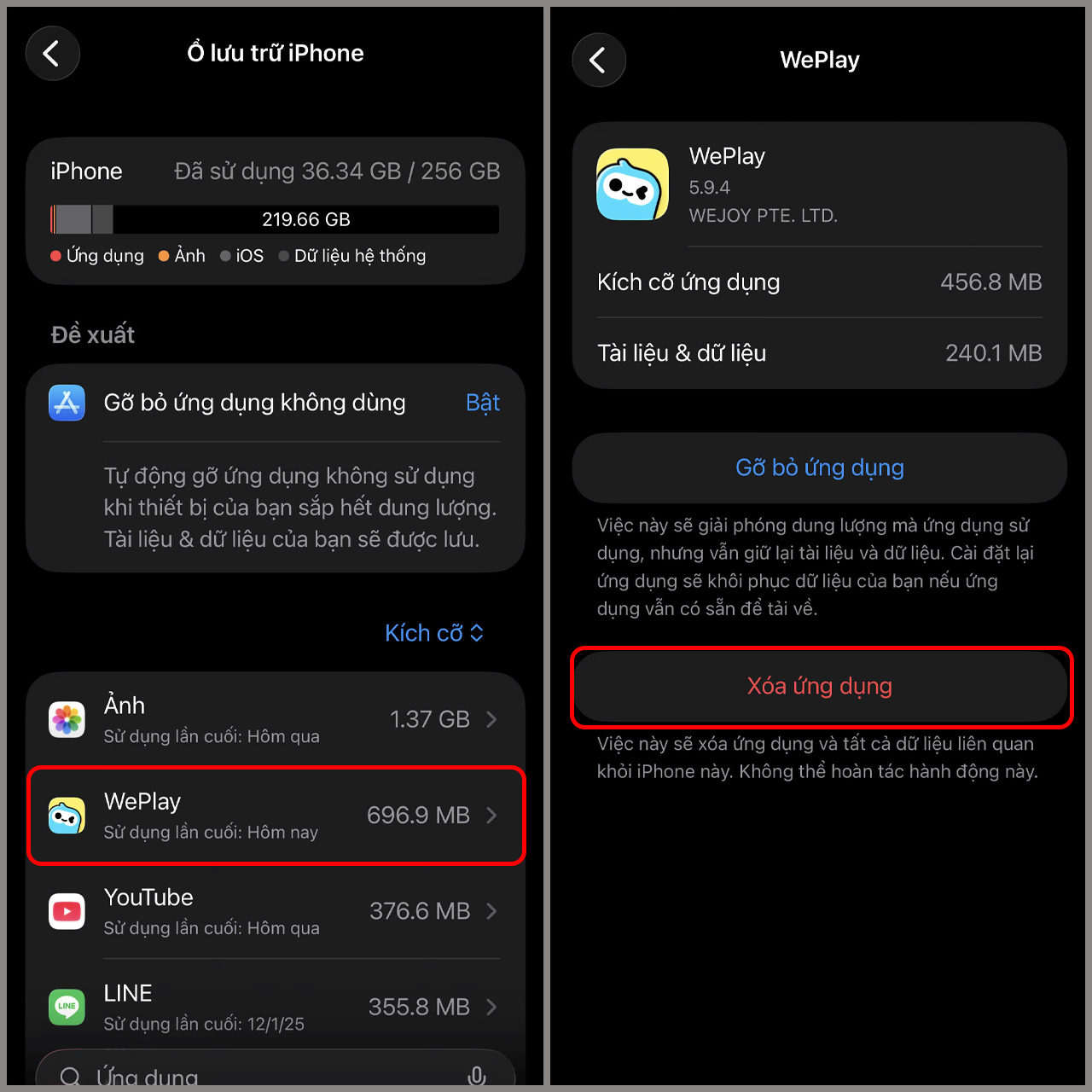
Bước 2. Chọn ứng dụng mà bạn muốn xóa dữ liệu. Nhấn vào Xóa ứng dụng.
2. Bật chế độ tạm gỡ bỏ ứng dụng
Bước 1. Bạn truy cập Cài đặt > Ứng dụng > chọn App Store.
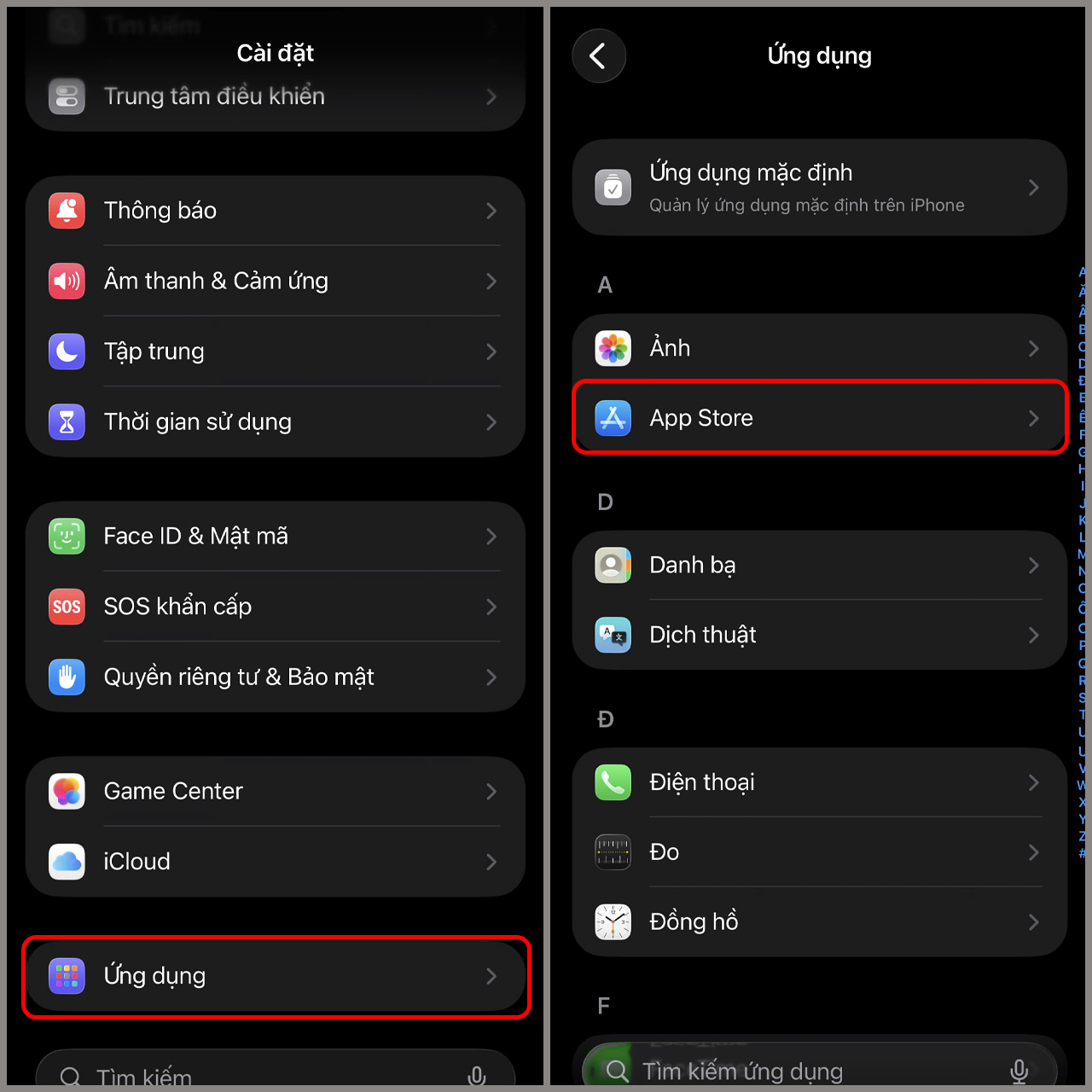
Bước 2. Bật Gỡ bỏ ứng dụng không dùng. Khi bật chế độ này lên, hệ thống sẽ tự động xóa ứng dụng không sử dụng để giải phóng dung lượng nhưng vẫn giữ lại tất cả tài liệu và dữ liệu.

3. Giảm kích cỡ ảnh
Bước 1. Bạn truy cập vào Cài đặt. Sau đó bạn chọn vào mục Camera, kéo xuống và nhấn Định dạng.
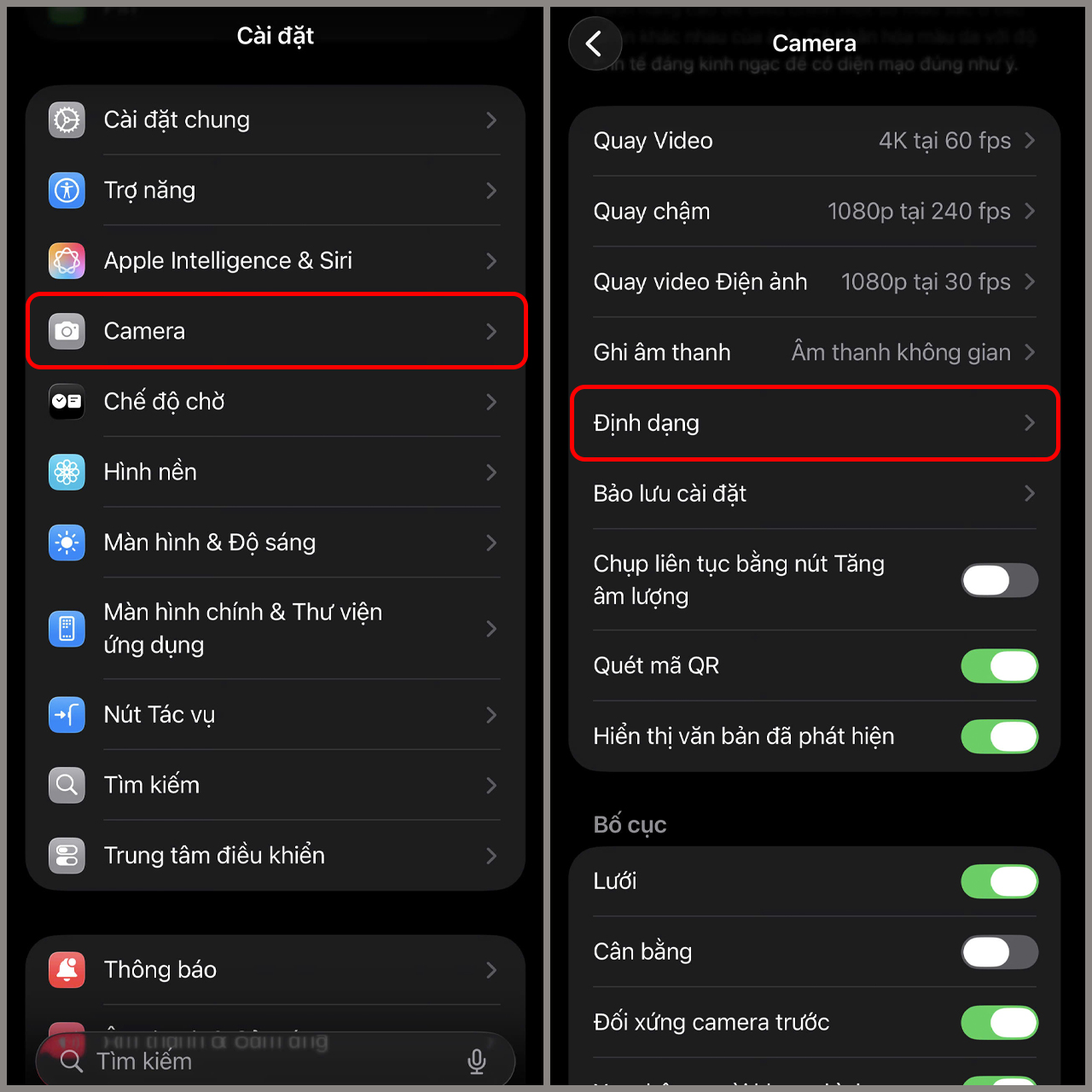
Bước 2. Bạn chọn Hiệu suất cao để giảm kích cỡ tệp khi chụp ảnh và quay video.

4. Sao lưu ảnh lên iCloud
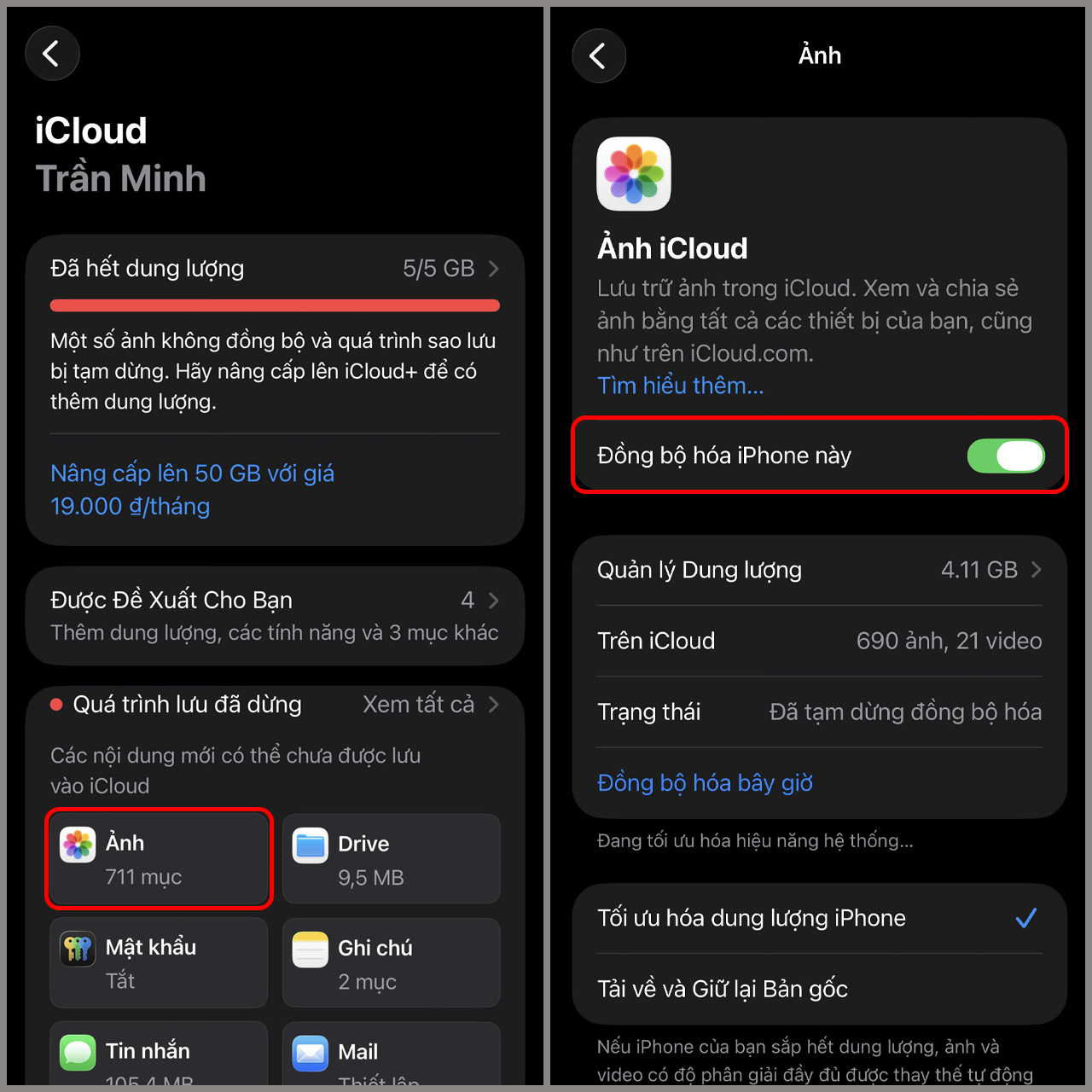
Bước 1. Bạn vào Cài đặt > Tài khoản Apple > iCloud.
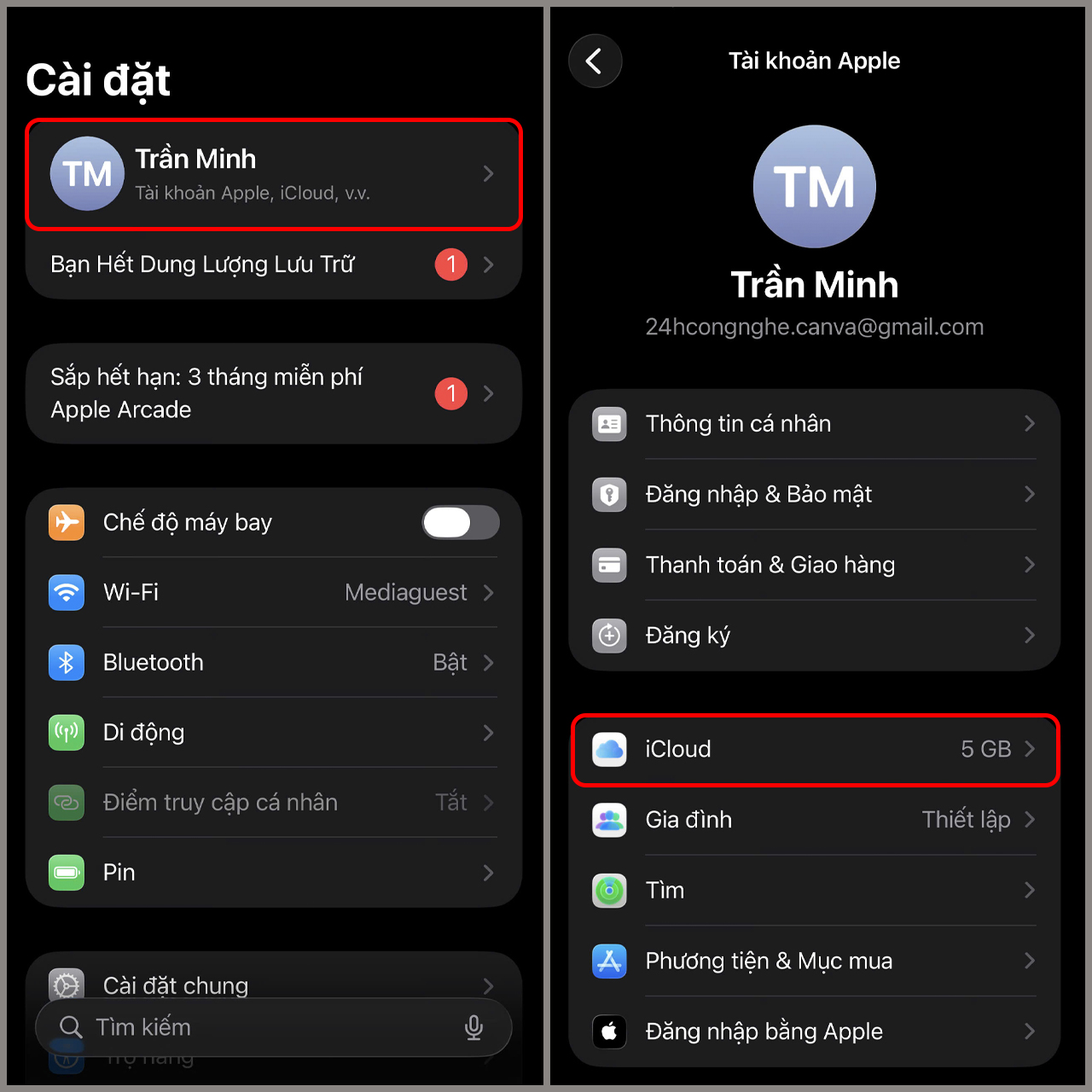
Bước 2. Chọn Ảnh > Đồng bộ hóa iPhone này. Sau khi đồng bộ xong, bạn có thể xóa bớt những bức ảnh không cần thiết trên máy để tiết kiệm dung lượng.
5. Giới hạn thời gian lưu tin nhắn
Bước 1. Bạn vào Cài đặt > Ứng dụng > Tin nhắn.
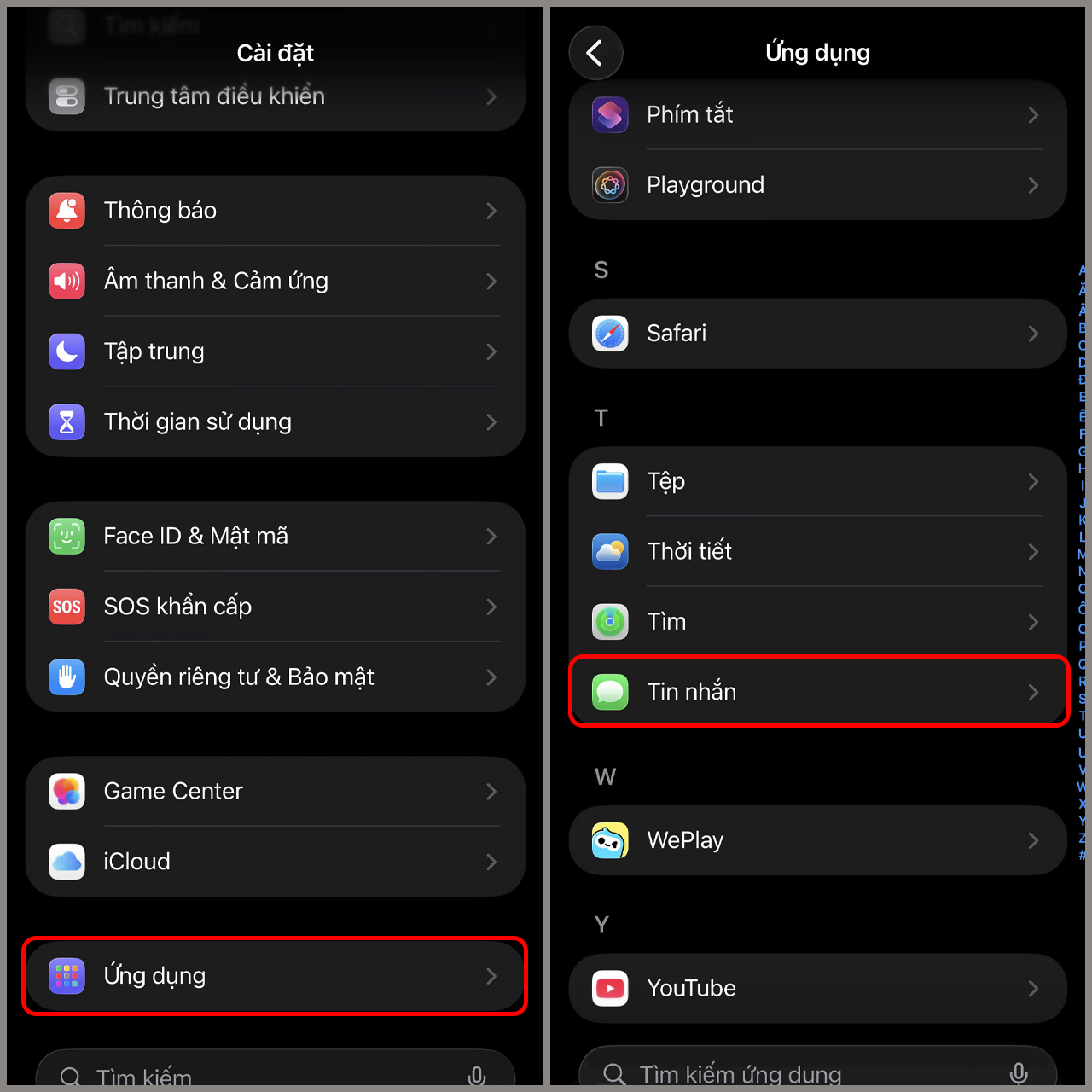
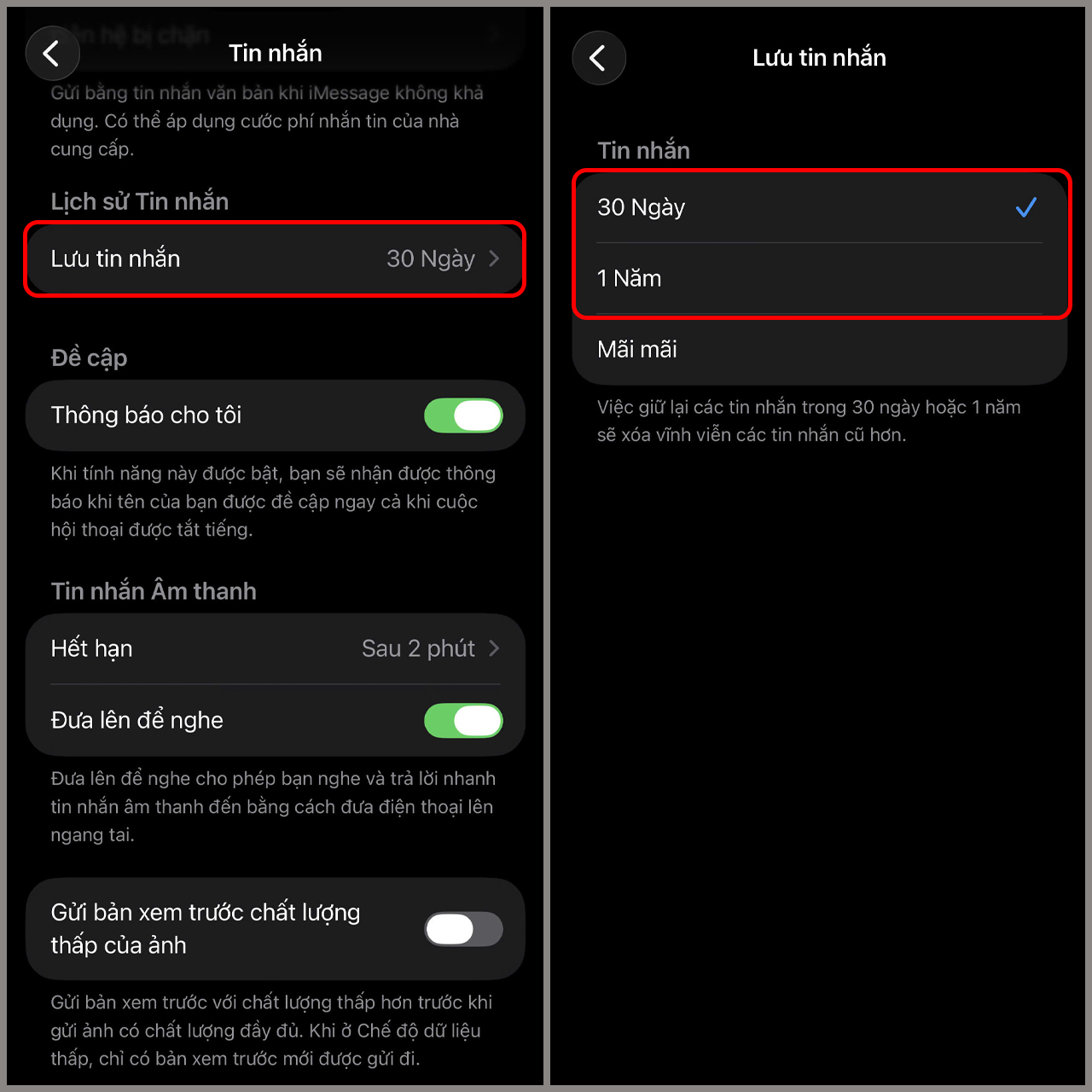
Bước 2. Chọn Lưu tin nhắn và chọn mức thời gian bạn muốn là 30 ngày hoặc 1 năm.
6. Xóa bớt nội dung trên thiết bị
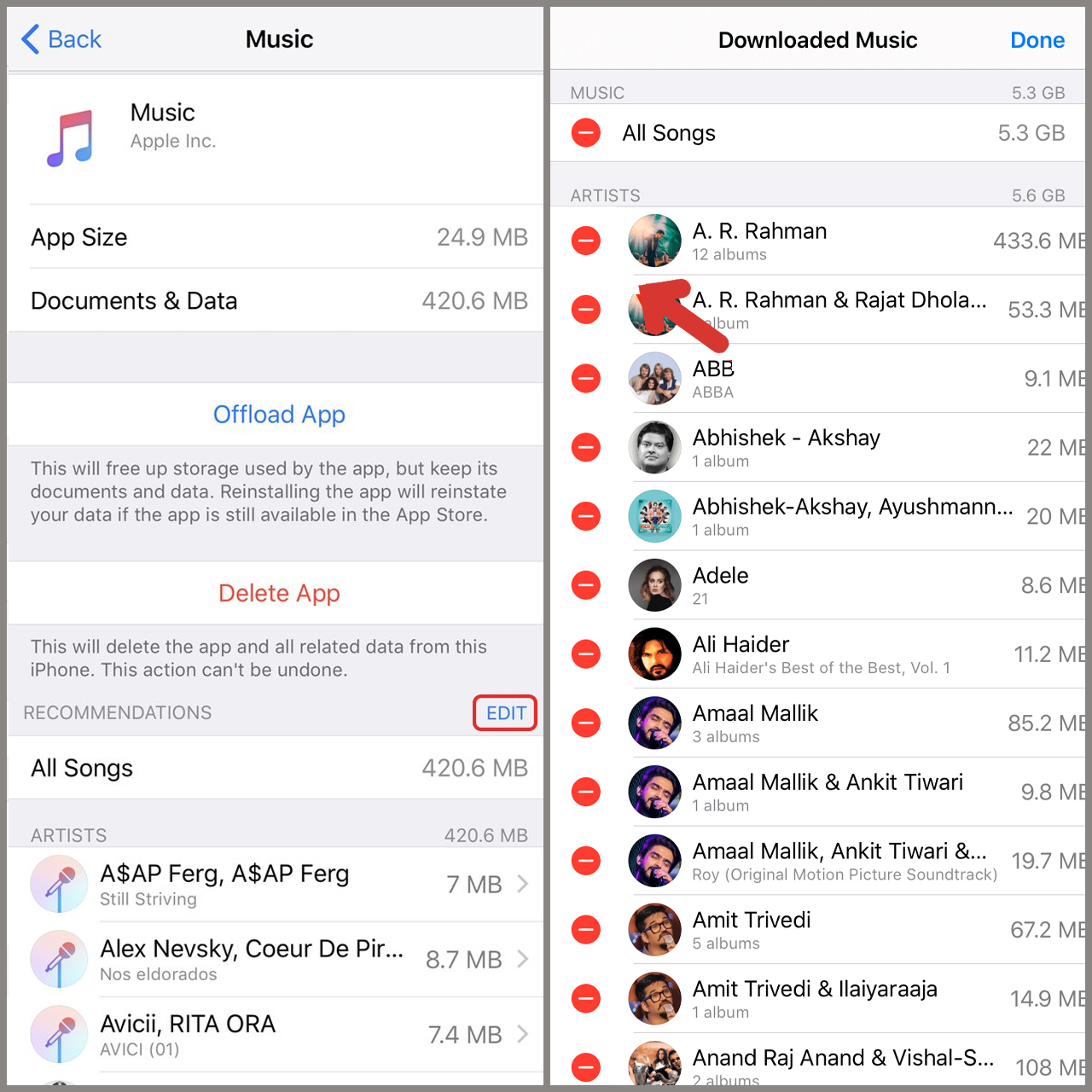
Nếu bạn sử dụng Apple Music, Spotify hoặc các ứng dụng Podcast, hãy kiểm tra các nội dung đã tải về để nghe ngoại tuyến và xóa bớt khi không cần thiết.
7. Xóa lịch sử Safari và dữ liệu duyệt web
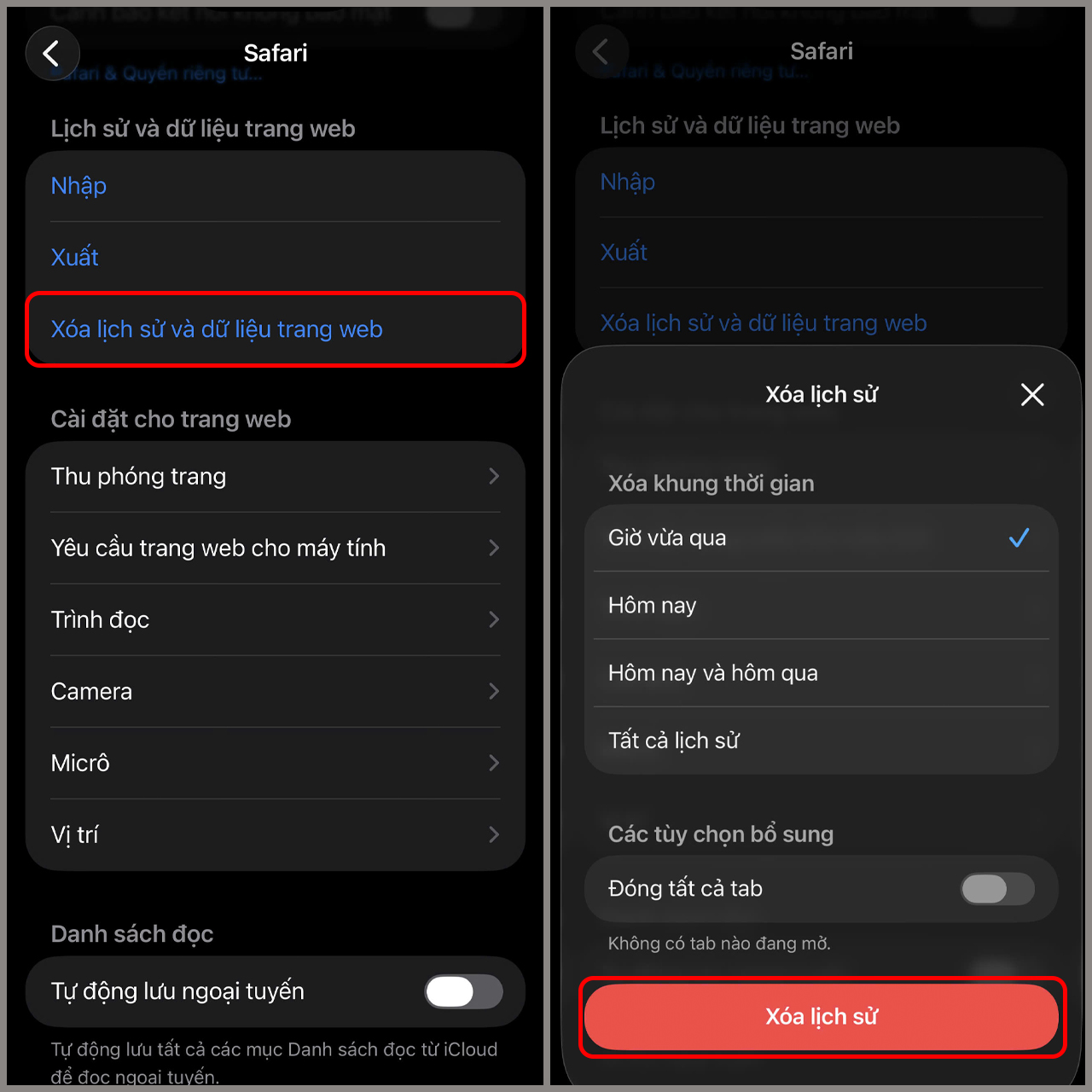
Bước 1. Bạn truy cập vào Cài đặt > Ứng dụng > Safari.
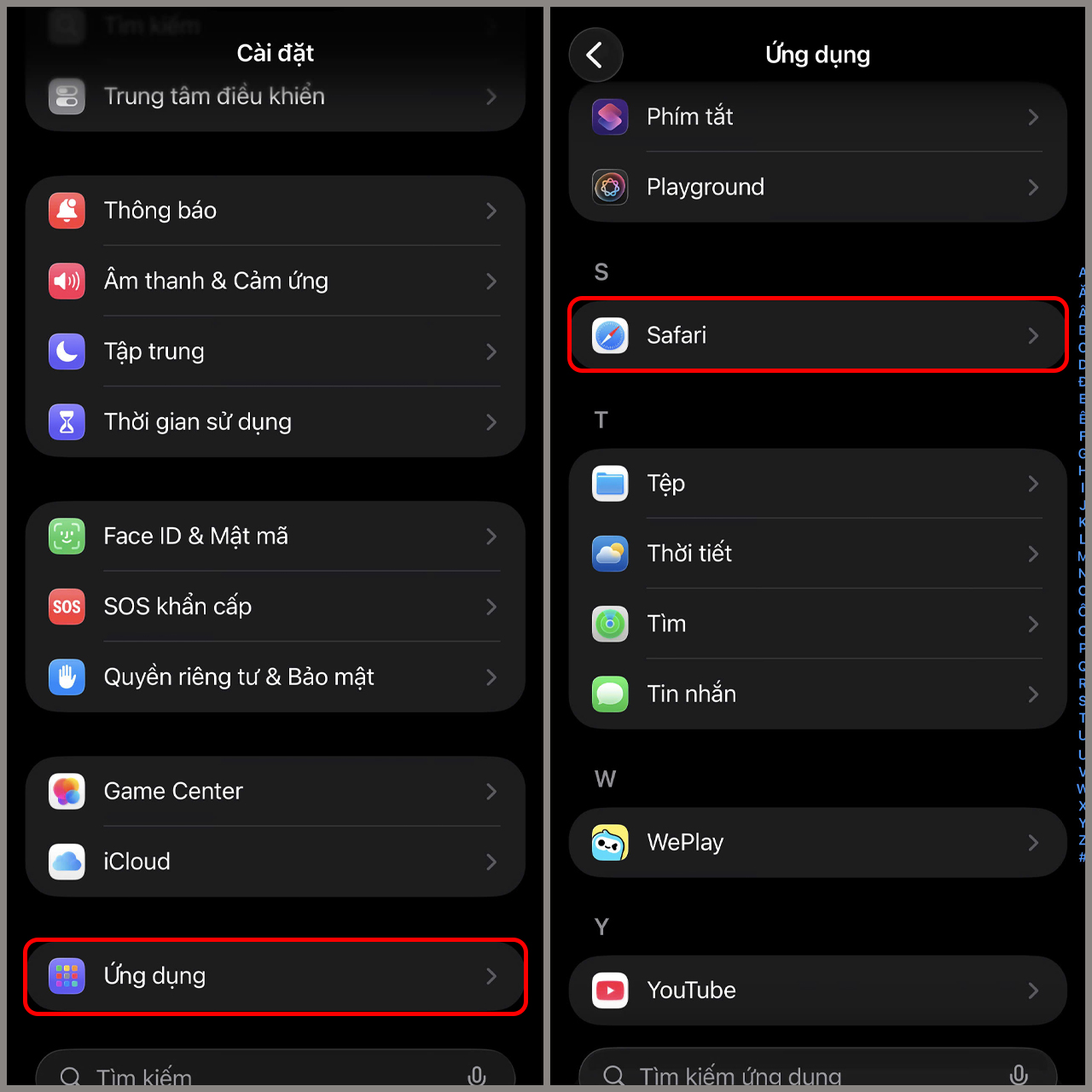
Bước 2. Chọn Xóa lịch sử và dữ liệu trang web. Bạn chọn khung thời gian và nhấn Xóa lịch sử.
Lưu ý rằng việc xóa lịch sử trình duyệt và dữ liệu web sẽ làm cho Safari không còn gợi ý trang web đã truy cập trước đó và gỡ bỏ tài khoản và mật khẩu đã lưu trên trang web.
8. Tắt chế độ tự động tải về bản cập nhật
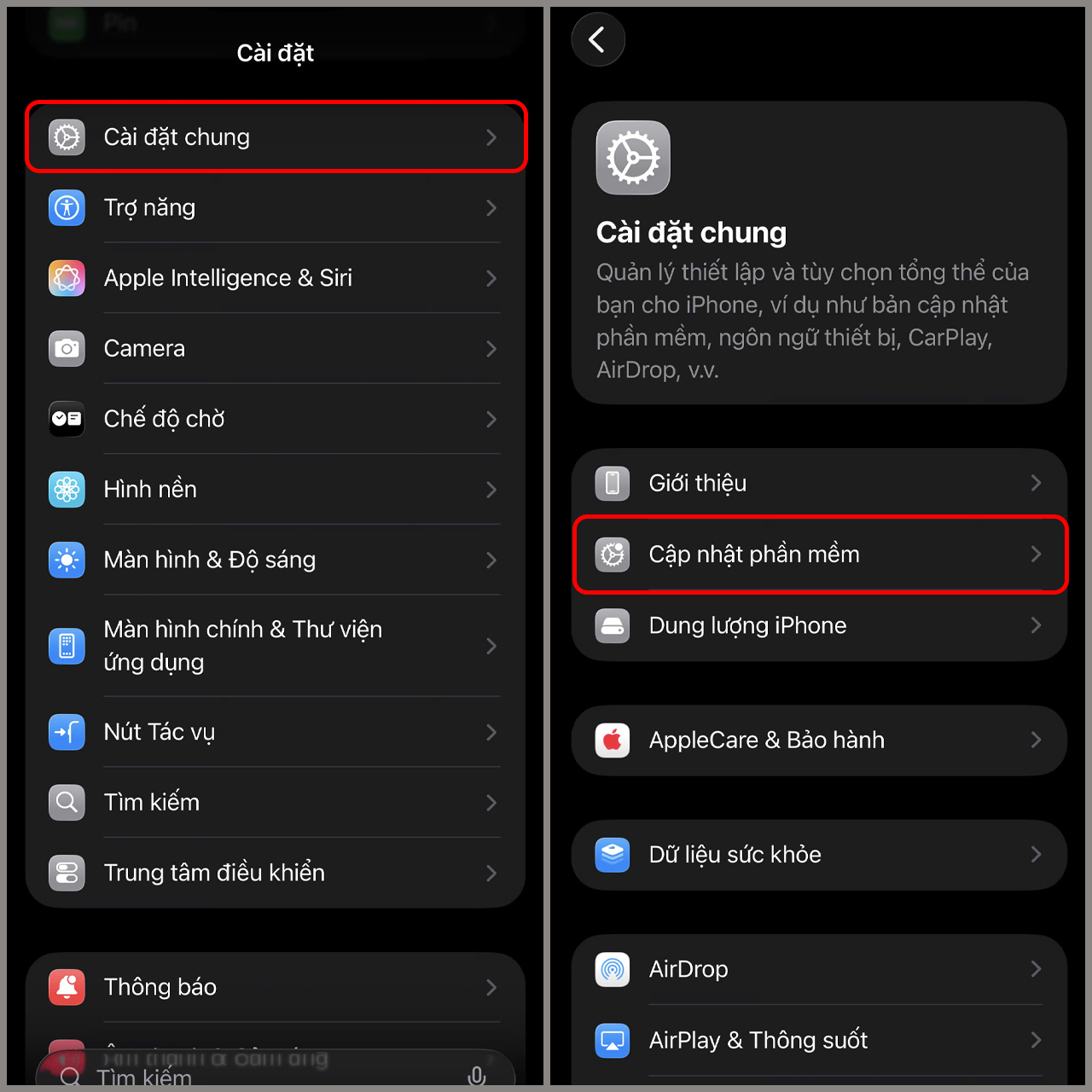
Bước 1. Bạn truy cập vào Cài đặt, chọn tiếp Cài đặt chung > Cập nhật phần mềm.
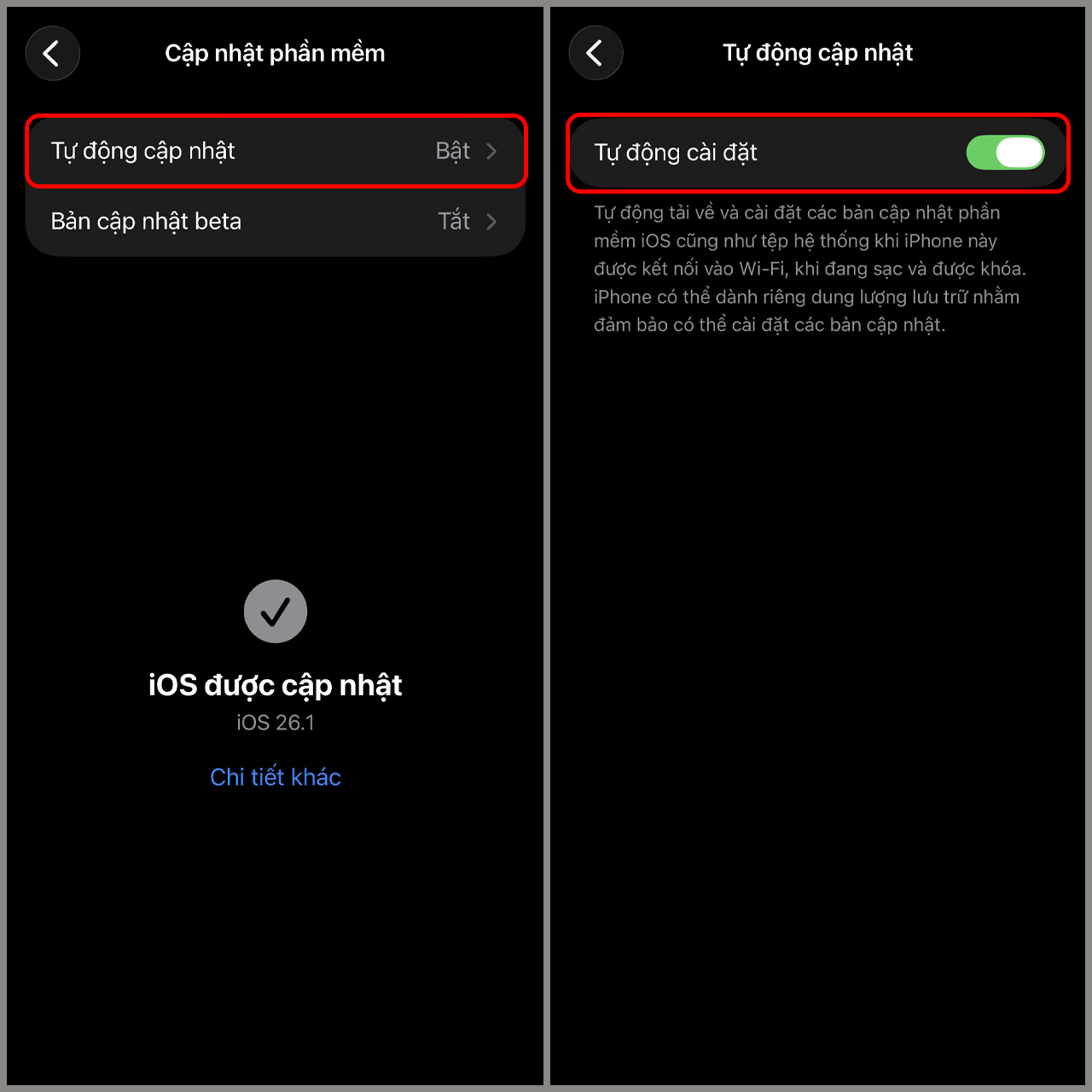
Bước 2. Chọn mục Tự động cập nhật. Cuối cùng bạn nhất tắt phần Tự động cài đặt. Điều này sẽ giúp bạn tránh việc hệ thống tự động tải về các bản cập nhật ứng dụng có kích thước lớn, giúp bạn kiểm soát dung lượng tốt hơn.
9. Sử dụng các đám mây lưu trữ dữ liệu
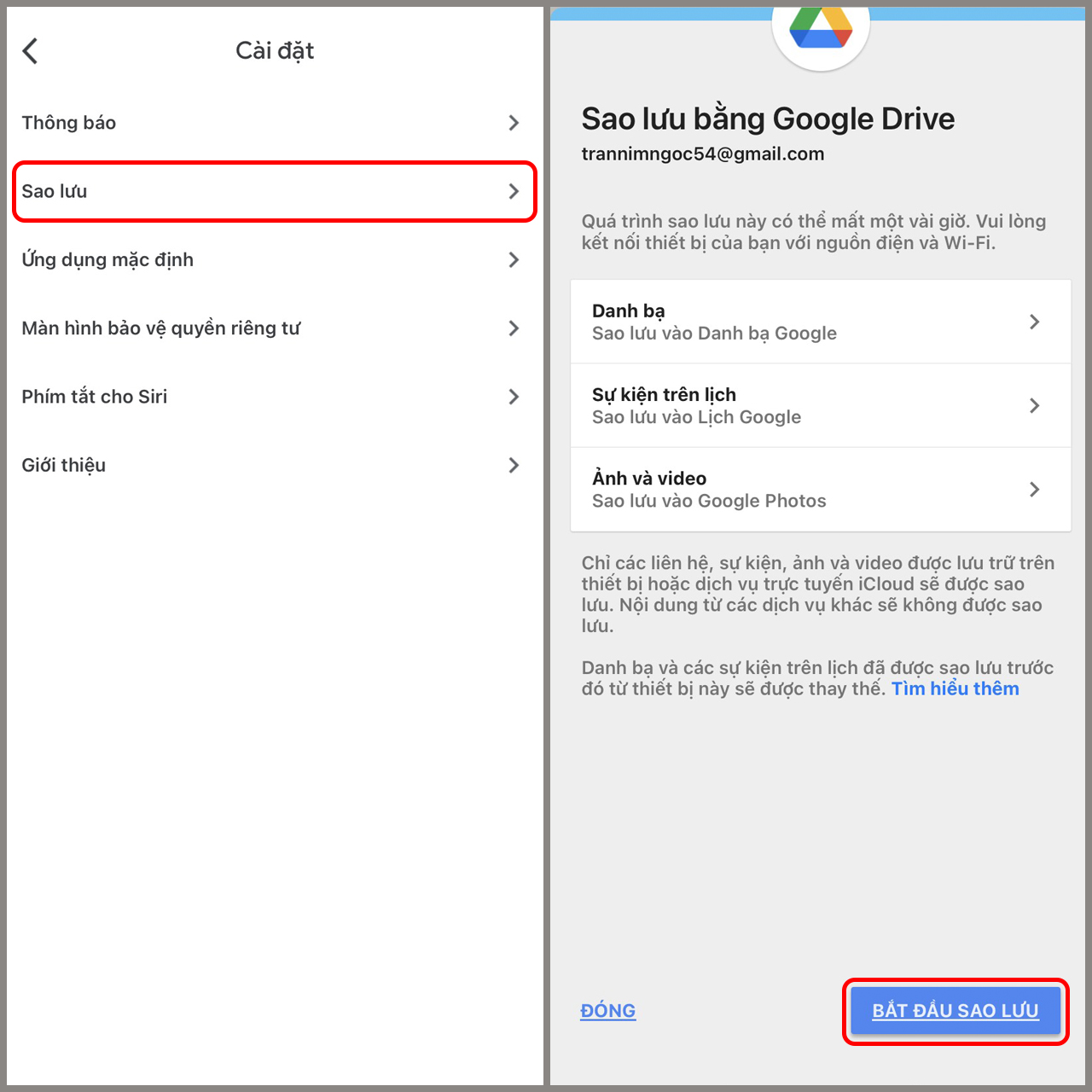
Bạn có thể lựa chọn Google Drive, một dịch vụ lưu trữ đám mây từ một bên thứ ba, để sao lưu dữ liệu thay vì sử dụng iCloud. Google Drive cung cấp lên đến 15GB dung lượng miễn phí, cho phép bạn lưu trữ nhiều tài liệu hơn so với dung lượng miễn phí của iCloud từ Apple. Để thực hiện:
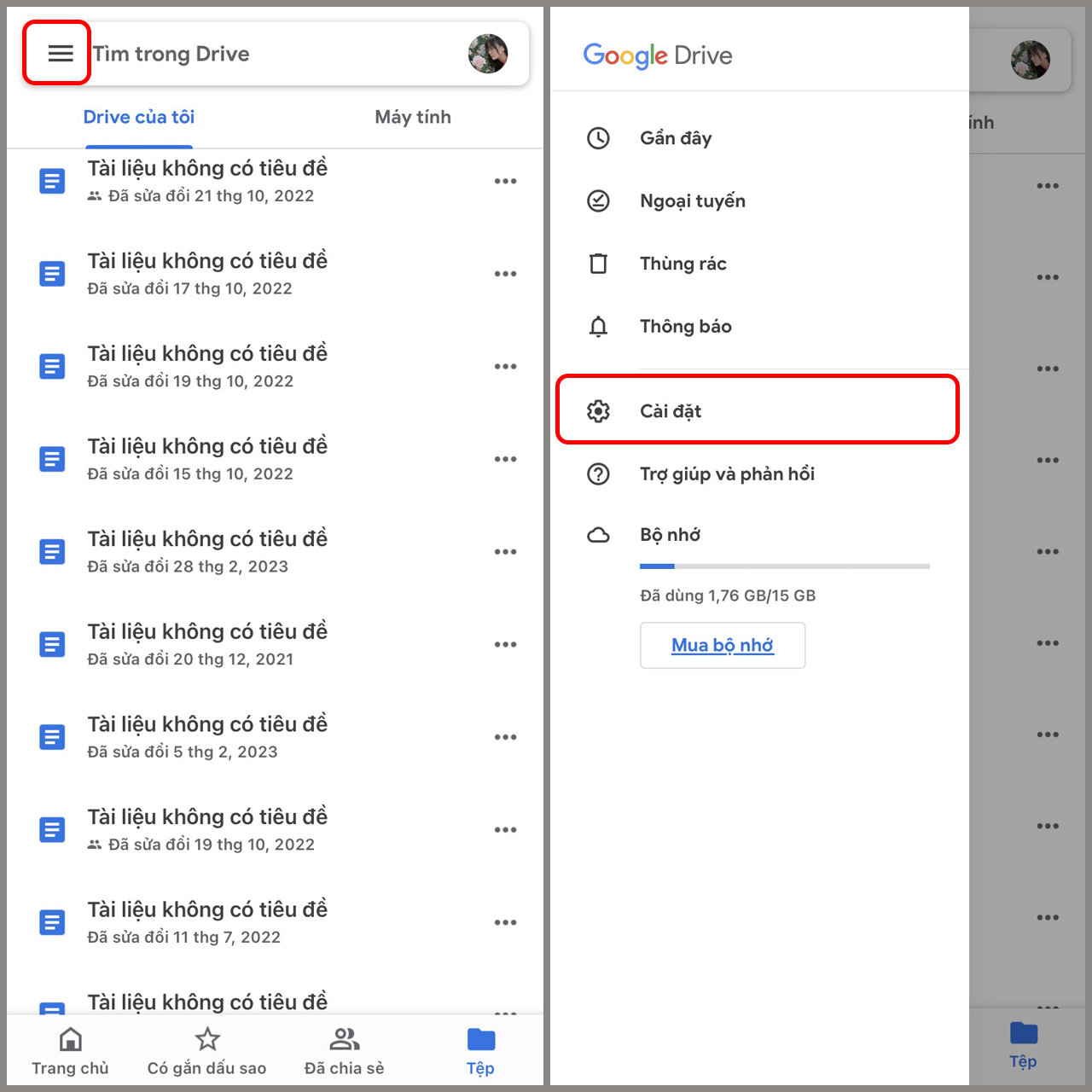
Bước 1. Bạn truy cập Google Drive, nhấn chọn biểu tượng 3 dấu gạch ngang, sau đó chọn Cài đặt.
Bước 2. Chọn Sao lưu. Cuối cùng nhấn Bắt đầu sao lưu.
10. Đặt lại tất cả cài đặt
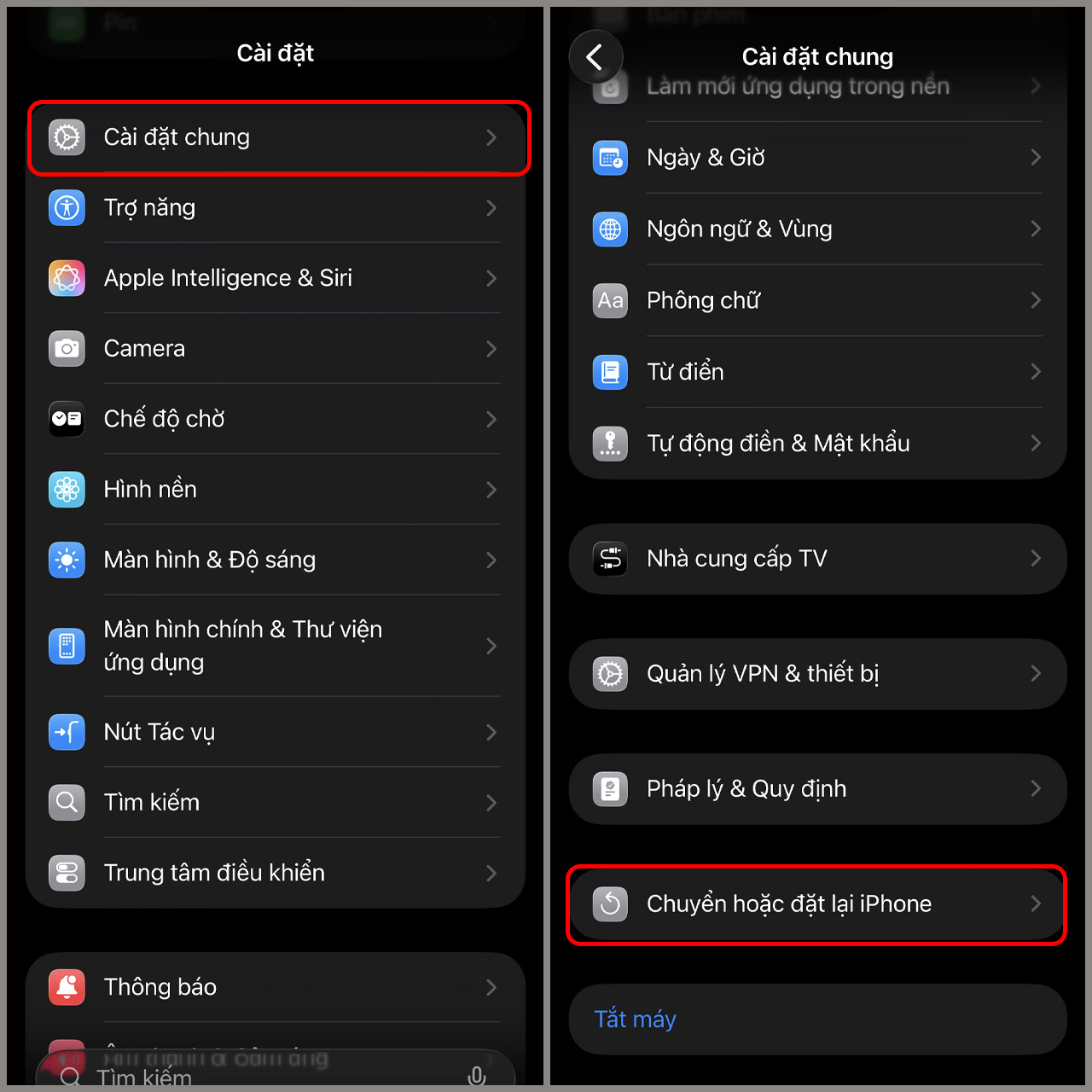
Nếu đã thử nhiều cách mà dung lượng vẫn đầy, bạn có thể cân nhắc đặt lại tất cả cài đặt. Thao tác này không xóa dữ liệu cá nhân (ảnh, ứng dụng), nhưng sẽ đặt lại các cài đặt về mạng, bàn phím, màn hình… có thể giúp giải quyết các lỗi hệ thống đang chiếm dụng bộ nhớ ngầm.
Bước 1. Bạn vào Cài đặt > Cài đặt chung > Chuyển hoặc đặt lại iPhone.
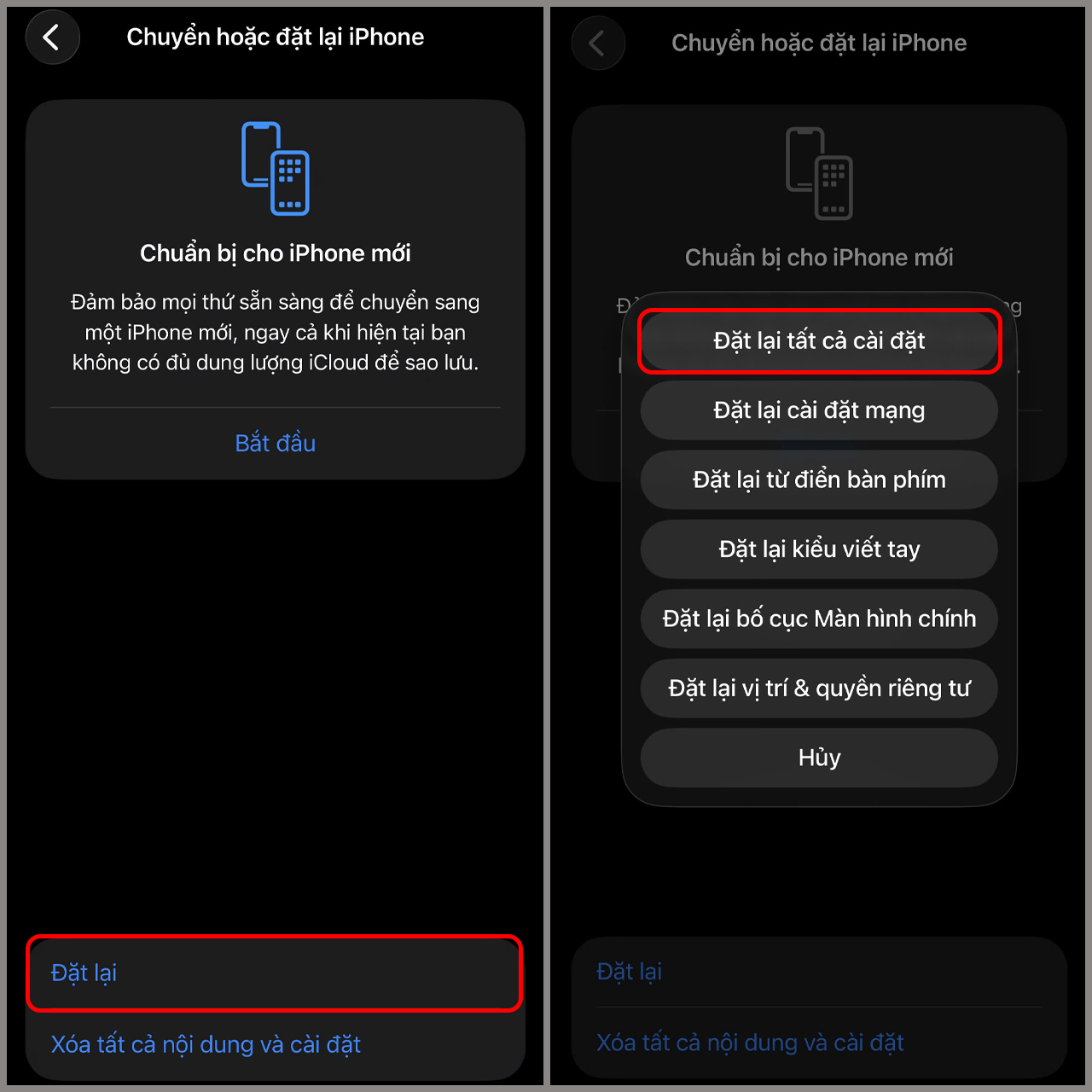
Bước 2. Chọn Đặt lại > Đặt lại tất cả cài đặt.
Vậy là mình đã hướng dẫn cho các bạn xong cách có thể khắc phục tình trạng iPhone bị đầy bộ nhớ. Chúc các bạn thực hiện thành công!