Cách chia sẻ màn hình iPhone iPad qua Messenger cực kỳ đơn giản, chỉ trong một vài bước

Cách chia sẻ màn hình iPhone iPad qua Messenger cho phép người dùng trình chiếu mọi thao tác trực tiếp, từ mở ứng dụng, thao tác trên file đến hướng dẫn sử dụng tính năng. Việc tích hợp tất cả trên một ứng dụng giúp bạn thực hiện tất cả trong một nền tảng duy nhất vô cùng tiện lợi.
Bạn muốn hướng dẫn ai đó sử dụng điện thoại, trình bày nội dung hoặc hỗ trợ kỹ thuật từ xa mà không phải gửi ảnh hay giải thích bằng lời? Messenger trên iPhone và iPad đã tích hợp tính năng chia sẻ màn hình, giúp mọi thao tác trở nên trực quan và nhanh chóng. Hãy theo dõi bài viết hôm nay của DEKEY Vietnam để biết cách chia sẻ màn hình iPhone iPad qua Messenger.
Ưu điểm khi chia sẻ màn hình iPhone iPad qua Messenger
Việc chia sẻ màn hình ngay trong cuộc gọi video trên Messenger mang lại nhiều lợi thế đáng kể, đặc biệt khi người dùng cần trình bày thao tác, hỗ trợ kỹ thuật hoặc phối hợp công việc từ xa. Cùng điểm qua một số lý do nên dùng cách chia sẻ màn hình iPhone iPad qua Messenger:
Truyền tải nội dung chính xác và trực quan
Tính năng chia sẻ màn hình giúp người xem theo dõi trực tiếp từng thao tác trên iPhone hoặc iPad, thay thế hoàn toàn việc phải giải thích bằng lời hoặc qua ảnh chụp. Cách truyền tải trực quan này giúp giảm sai sót khi hướng dẫn, đặc biệt trong các tình huống cần xử lý lỗi, cài đặt ứng dụng hoặc giải thích thao tác phức tạp.
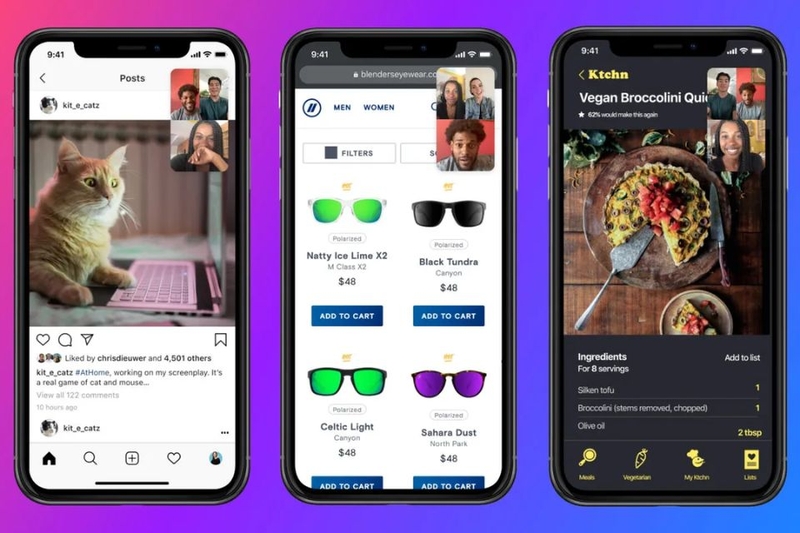
Nhờ thấy được toàn bộ quy trình theo thời gian thực, cả hai bên dễ dàng thống nhất cách làm, tránh hiểu lầm và tiết kiệm nhiều thời gian trao đổi.
Tính năng được tối giản, dễ sử dụng
Messenger thiết kế tính năng chia sẻ màn hình theo hướng tối giản, chỉ yêu cầu người dùng khởi động cuộc gọi video và bật chế độ truyền phát. Không cần thiết lập phòng họp, không yêu cầu mã truy cập, không có bước cài đặt bổ sung.
Việc tinh gọn quy trình giúp người dùng triển khai ngay khi cần, cho dù là trình bày tài liệu, minh họa thao tác hay hỗ trợ khẩn cấp. Mọi thao tác được rút ngắn, đảm bảo mạch trao đổi liên tục.
Hoạt động ổn định hơn nhờ cơ chế tự điều chỉnh chất lượng
Khi chia sẻ màn hình, Messenger có khả năng tự động giảm độ phân giải truyền phát để hạn chế tình trạng giật hình hoặc trễ khung hình khi mạng không thực sự mạnh. Cơ chế này giúp duy trì cuộc gọi mượt hơn trong các tình huống phổ biến như kết nối Wi-Fi không ổn định hoặc sử dụng mạng di động.
Tuy vậy, tính năng vẫn phụ thuộc đáng kể vào chất lượng Internet, do đó người dùng nên ưu tiên mạng ổn định để có trải nghiệm chia sẻ màn hình tốt nhất.
Tính năng chia sẻ được tích hợp ngay trong nền tảng gọi video
Messenger không tách rời chức năng chia sẻ màn hình thành ứng dụng độc lập mà tích hợp trực tiếp vào hệ thống nhắn tin, gọi video. Việc tập trung chức năng trong cùng một nền tảng giúp giảm thao tác chuyển đổi và loại bỏ nhu cầu cài thêm công cụ chia sẻ bên ngoài.
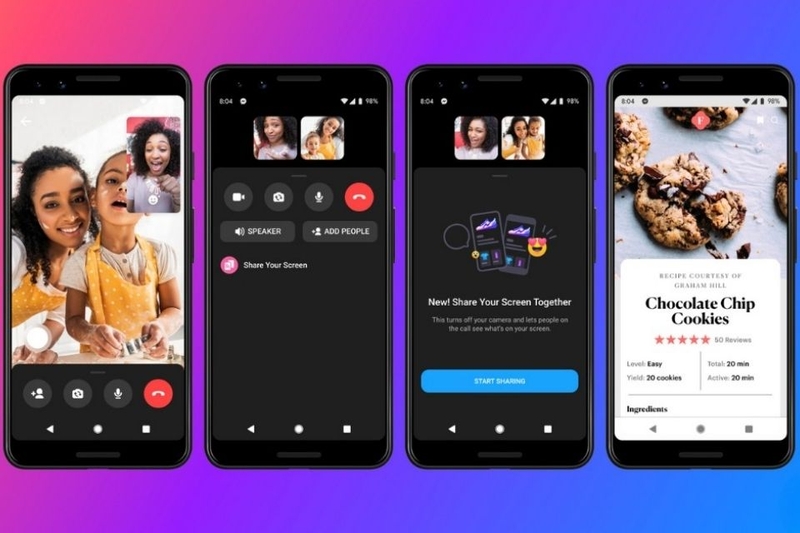
Cách tích hợp này tối ưu hiệu quả cho những người dùng chỉ với một ứng dụng duy nhất, bạn có thể liên lạc, truyền tải nội dung và trình chiếu màn hình mạch lạc từ đầu đến cuối.
Hướng dẫn cách chia sẻ màn hình iPhone iPad qua Messenger
Để hỗ trợ người khác từ xa hoặc trình bày nội dung trực tiếp khi gọi video, bạn có thể sử dụng tính năng chia sẻ màn hình trên Messenger. Dưới đây là hướng dẫn chi tiết cách chia sẻ màn hình iPhone iPad qua Messenger.
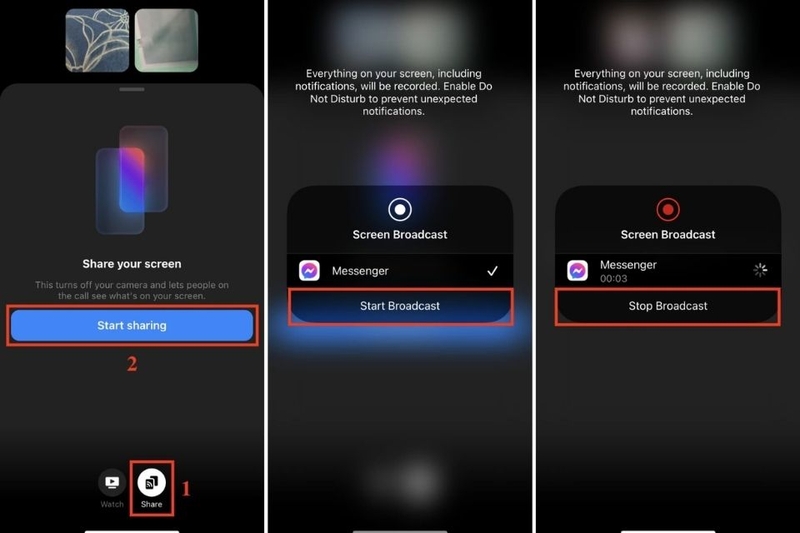
Bước 1: Mở ứng dụng Messenger trên iPhone hoặc iPad của bạn.
Bước 2: Chọn người muốn gọi và nhấn vào biểu tượng cuộc gọi video để bắt đầu cuộc gọi.
Bước 3: Khi cuộc gọi đang diễn ra, hãy chạm vào biểu tượng mở rộng tùy chọn để hiển thị các tính năng bổ sung.
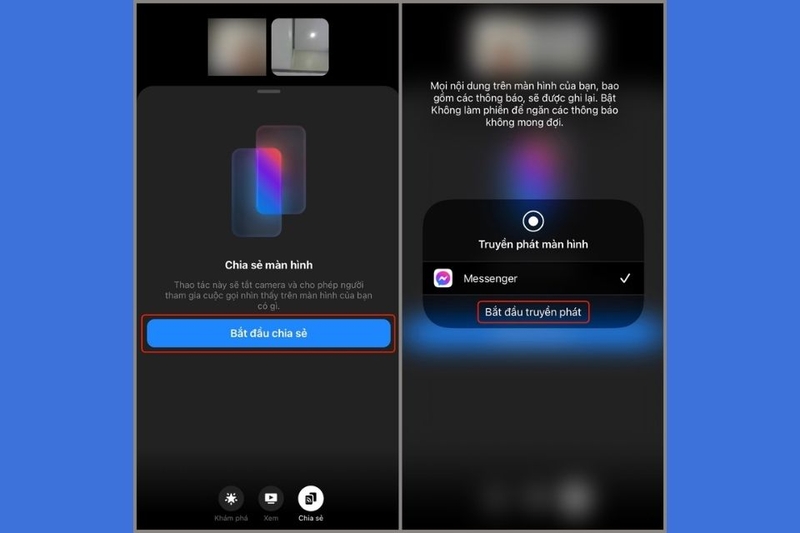
Bước 4: Tại menu này, chọn mục Bắt đầu chia sẻ (Start Sharing) để chuẩn bị chia sẻ.
Bước 5: Khi cửa sổ xác nhận xuất hiện, nhấn Bắt đầu truyền phát (Start Broadcast) và đợi vài giây để hệ thống bắt đầu chia sẻ toàn bộ màn hình của thiết bị.
Bước 6: Khi muốn dừng lại, bạn quay về giao diện cuộc gọi và chọn Dừng chia sẻ (Stop Broadcast) để kết thúc chia sẻ màn hình.
Một số lưu ý khi chia sẻ màn hình iPhone iPad qua Messenger
Trước khi bắt đầu chia sẻ màn hình, bạn nên lưu ý một số điểm sau để tránh gián đoạn và đảm bảo trải nghiệm ổn định trong suốt cuộc gọi:
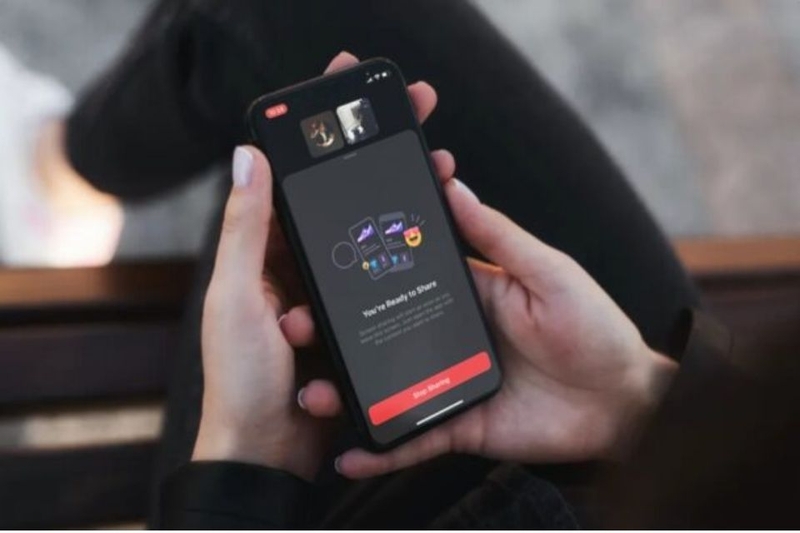
- Tính năng chỉ hoạt động khi đang thực hiện cuộc gọi video. Nếu bạn chỉ nhắn tin hoặc gọi thoại, tùy chọn chia sẻ màn hình sẽ không hiển thị.
- Toàn bộ màn hình sẽ được truyền phát theo thời gian thực. Các thông báo, tin nhắn bật lên hoặc nội dung nhạy cảm có thể xuất hiện trong lúc chia sẻ nếu bạn không tắt chúng trước.
- Thiết bị cần kết nối mạng ổn định. Chia sẻ màn hình tiêu tốn nhiều băng thông, vì vậy tốc độ mạng yếu có thể dẫn đến hình ảnh bị trễ hoặc giật.
- Một số tác vụ có thể bị hạn chế khi chia sẻ. Ứng dụng có nội dung bản quyền hoặc yêu cầu bảo mật cao có thể không hiển thị đầy đủ trên màn hình được phát.
- Chia sẻ màn hình làm tăng mức tiêu thụ pin. Nếu bạn cần trình bày trong thời gian dài, nên đảm bảo thiết bị còn đủ pin hoặc đang cắm sạc.
FAQs: Giải đáp một số câu hỏi thường gặp khi chia sẻ màn hình
Tính năng chia sẻ màn hình trên Messenger mang lại tiện ích lớn nhưng cũng khiến nhiều người băn khoăn về cách sử dụng và chất lượng hiển thị. Dưới đây là giải đáp cho những câu hỏi phổ biến nhất để bạn sử dụng tính năng này hiệu quả hơn:
Gọi nhóm có chia sẻ màn hình Messenger được không?
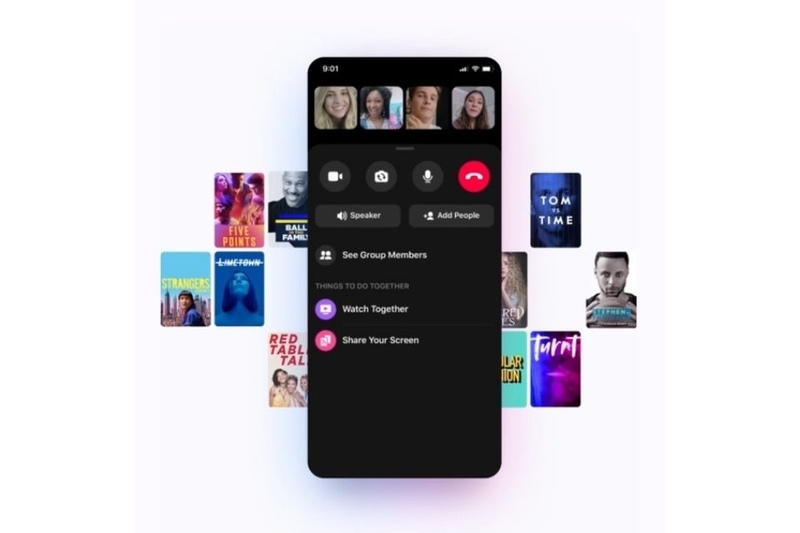
Hoàn toàn có thể. Thao tác chia sẻ màn hình trong cuộc gọi nhóm giống như khi thực hiện cuộc gọi 1:1. Bạn chỉ cần bắt đầu cuộc gọi video và chọn tính năng chia sẻ màn hình, mọi người trong nhóm sẽ thấy thao tác trực tiếp trên thiết bị của bạn.
Thông báo và tin nhắn sẽ hiển thị khi đang chia sẻ màn hình không?
Có. Khi chia sẻ toàn bộ màn hình, tất cả nội dung hiển thị trên thiết bị, bao gồm thông báo, tin nhắn đến, sẽ được phát trực tiếp. Vì vậy, để tránh lộ thông tin cá nhân, bạn nên bật chế độ Không làm phiền trước khi chia sẻ.
Chất lượng hình ảnh khi chia sẻ màn hình Messenger nét không?
So với các nền tảng chuyên dùng cho họp hoặc trình chiếu như Zoom hay Google Meet, hình ảnh trên Messenger có độ nét thấp hơn. Tính năng này phù hợp để hướng dẫn nhanh, hỗ trợ kỹ thuật hoặc chia sẻ nội dung cá nhân, nhưng nếu cần trình chiếu chuyên nghiệp cho dạy học hoặc họp chính thức, nên sử dụng phần mềm chuyên dụng.
Lời kết
Bài viết vừa rồi đã hướng dẫn chi tiết cách chia sẻ màn hình iPhone iPad qua Messenger một cách nhanh chóng. Có thể nói, đây không chỉ tiện lợi mà còn giúp tiết kiệm thời gian, nâng cao hiệu quả trong công việc, học tập hay trao đổi thông tin hàng ngày. Hãy thử áp dụng ngay hôm nay để tận dụng tối đa những tiện ích mà Messenger mang lại.